Nesse espaço especial quero dividir minha paixão por papel e pela Disney.
Eu, que já viajei tanto na Silhouette, hoje corto papel com tesoura e bisturi, redescobrindo o prazer dos pequenos detalhes.
Papel me inspira desde criança, me faz viajar...
Amo todos, desde aquele baratinho de embrulhar peixe na feira até os mais requintados e caros, cheios de texturas e cores.
Cada post será uma viagem pelas minhas experiências (boas e ruins, porque nem todo dia o céu está azul..) da ideia até a foto final (nem sempre com o resultado planejado) na criação de um projeto.
Quero mostrar compartilhar as novidades, lançamentos, truques e técnicas para que todos viajem comigo explorando as infinitas possibilidades desse mundo mágico.
Todos são muito bem vindos nessa viagem!

domingo, 12 de janeiro de 2014

Festa de princesa! - Tutorial de convite rendado e freebie

Olá Silhouetteiras!

Sejam bem vindas à bordo para o nosso voo de hoje, que vai mostrar como fazer um envelope rendado para um convite digno da princesa mais especial. 


Quem me conhece sabe que moooooooorro de preguiça daquele mundo de princesas 100% cor de rosa.... sempre que posso procuro mostrar que é possível ser feminina e delicada usando outras cores, por isso escolhi o turquesa para esse projeto e adorei o resultado.


O primeiro passo é desenhar um quadrado e dimensionar para que fique com 13x13cm.


Depois copiei e colei para guardar uma cópia do quadrado na área de espera


Usei a ferramenta de faca para cortar o quadrado na diagonal.


Depois cortei na outra diagonal


Movi as partes que se formaram com os cortes e posicionei ao redor do quadrado que  estava na área de espera. Os triângulos ficaram levemente sobrepostos ao quadrado original. Selecionei todas as partes e fundi.


Coloquei um quadrado de 13x13cm no meio da forma criada no passo anterior. Alterei o Estilo de Linha para que ficasse tracejado.


Afastei o quadrado tracejado para a área de espera e usei a ferramenta de Deslocar > Deslocamento Interno para criar um quadrado 1cm menor do que o anterior.


Selecionei os dois quadrados e criei Caminho Composto


Usei a ferramenta de desenho de polígonos para desenhar uma coroa.


Coloquei três círculos sobre as pontas da coroa. Selecionei todas as partes e fundi


Coloquei a moldura de volta na tela e posicionei sobre  meio dela um quadrado de 13x13cm.

Selecionei o quadrado e a moldura e fundi. Nesse ponto está pronta a estrutura para qualquer convite rendado, bastando adicionar o padrão nesses espaços.


Multipliquei o desenho da coroa várias vezes, em diversos tamanhos e posições diferentes e com elas preenchi os espaços da moldura.


Selecionei todas as partes da moldura e as coroas. Fundi.


Voltei com o quadrado pontilhado para o lugar e agrupei com a moldura rendada.


Para fazer o selo, usei o design "Castle" by Jamie Koay.


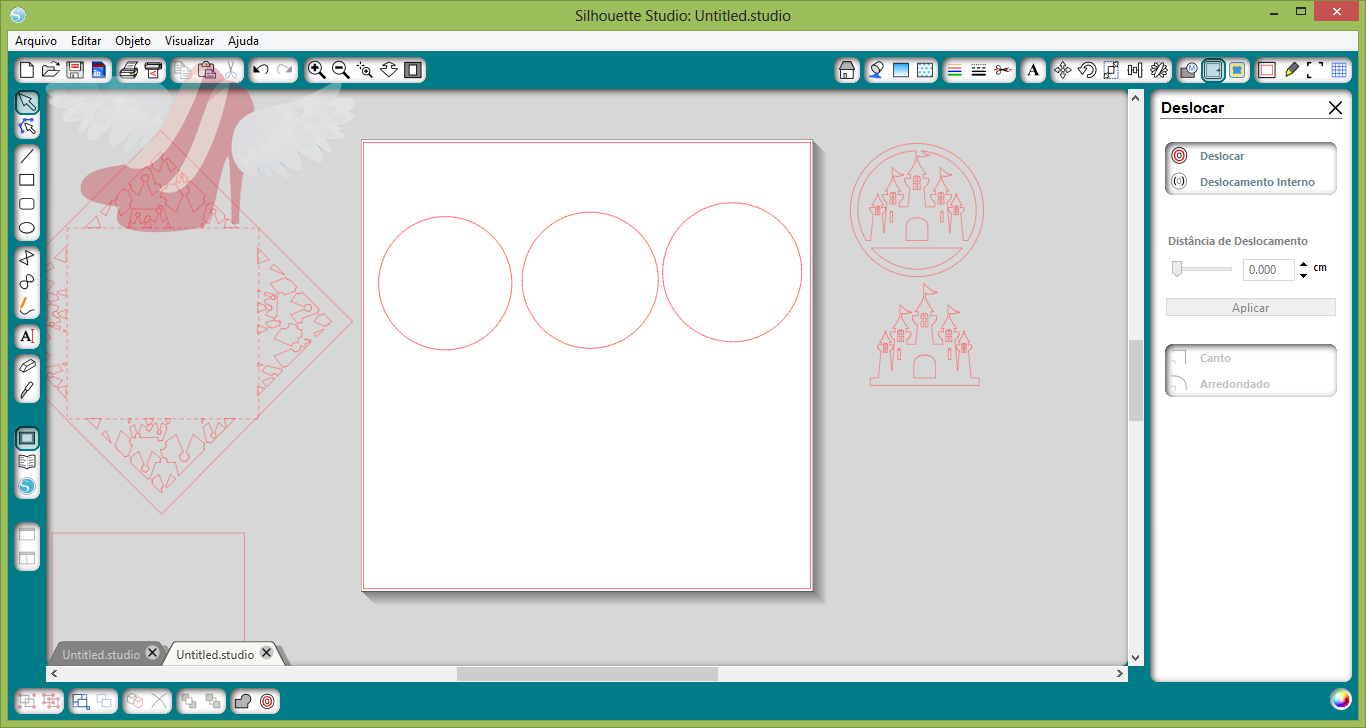
Desenhei um circulo e usei a ferramenta de Dimensionar para que ele ficasse com 9 centímetros.


Usei a ferramenta de deslocar > Deslocamento Interno para criar um circulo 0,5cm menor do que o original


Selecionei os dois círculos e criei caminho composto.


Posicionei o castelo dentro do anel formado pelos dois círculos.


Para evitar que as janelas do castelo desapareçam quando ele for fundido com o aro, selecionei o castelo e criei Caminho Composto.


Selecionei o castelo e o circulo e fundi.


Desenhei um circulo e dimensionei com 9 cm. Usei a ferramenta de Deslocar para criar dois circulos maiores, cada um com 2mm a mais do que o anterior.


Montagem

Cortei a base do convite no cardstock com relevo de bolinhas da Toke e Crie.
O castelo foi cortado no papel Microcotelê.
O circulo do meio é papel Puro Glitter, também da Toke e Crie. Os dois outros foram feitos em cardstock estampado.
A configuração de corte para o Puro Glitter é o mesma usada para Manta Magnética Adesiva.
Para valorizar a silhoueta do castelo, usei a ferramenta de Deslocar para fazer um contorno com 1mm a mais do que a imagem original e cortei em cardstock azul.
Os circulos foram colados entre si com cola.
O castelo foi colado com fita banana mas o circulo onde ele está foi colado com cola.
Cortei uma outra cópia do castelo e colei sobre a primeira com fita banana.
O banner foi escrito com as canetas Silhouette e depois recortado.

O acabamento chique ficou por conta das duas pedras coladas na lateral.


Quem gostou do meu envelope pode fazer o download gratuito do arquivo em formato studio aqui nesse link.


Espero que tenham gostado da dica e que me façam companhia nos próximos voos.

Um beijo e um queijo, 

Karin

Novos produtos Silhouette - as fotos!

Olá Silhouetteiras!

Edição extraordinária nesse domingo para mostrar as fotos dos novos produtos Silhouette!!!

Vamos aos nossos novos sonhos de consumo: 

1- Papel ondulado adesivo
No pacote de seis folhas tamanho Tablóide (8,5 x11 polegadas) vem 3 na cor branca e três no Kraft


2- Sketch pens - pacote com 4 unidades, sendo 3 pretas e uma branca


3- Material para Stencil
Na embalagem vem uma folha de 30x60cm. Não pode ser usado na Portrait.


4- Papel Vegetal. O pacote tem 6 folhas, todas brancas e no tamanho Tablóide.


5 - Por último, meu produto preferido: as folhas washi, que são levemente transparentes. Para quem não conhece, lembram a textura daqueles esparadrapos cirúrgicos tipo Micropore.
Cada pacote vem com 3 folhas do tamanho 30,5x30,5cm. Cada folha tem três tiras de 10 cm de em diferentes estampas. Muuuuuuuuuuuito fofo. Amei!!!


Espero que vocês tenham gostado das novidades tanto quanto eu.
Um beijo e um queijo e até amanhã com tutorial e freebie.

Karin


Compartilhar software: dor de cabeça na certa

Olá Silhouetteiras, sejam bem vindas a bordo.

Estou passando por aqui rapidinho nesse domingo para falar de um assunto muito sério: pirataria de software.

Como todos sabem,o Silhouette Studio é um programa gratuito, que pode ser baixado diretamente do site da Silhouette America em quantos computadores desejarmos.

Já a versão Designer Edition é paga e pode ser instalada SOMENTE EM TRÊS COMPUTADORES.
A sua chave de licença para a instalação do software é pessoal e intransferível e não deve ser passada para ninguém.

Se você compartilha sua chave de licença com alguém, além de estar cometendo um crime, pode se dar muito mal porque pode ter sua versão bloqueada e terá que pagar novamente para comprar nova licença.

Em se falando de software a versão Designer Edition é bastante barata e não compensa de forma alguma ter dor de cabeça por causa do compartilhamento.

Tudo isso também se aplica à chave de licença do Silhouette Connect.

Se alguém te procura propondo "economizar" dinheiro compartilhando ou trocando chave de licença, saiba que esse tipo de prática é dor de cabeça na certa. Diga não.

Obrigada pela companhia, nos veremos novamente em breve.

Beijo

Karin


sexta-feira, 10 de janeiro de 2014

Novidades Silhouette lançadas hoje

Olá Silhouetteiras!!!

Começou hoje em Annaheim, na Califórnia/USA a maior feira de scrapbooking do mundo,a CHA, em sua verão Winter 2014.
Nessa feira são lançadas as novas coleções das maiores empresas do setor e esses lançamentos são guardados a sete chaves até a abertura da feira.

Ainda não tenho imagens,mas já posso adiantar algumas novidades:

- Cardstock ondulado

- Cardstock cintilante

- Papel Washi

- Papel Vegetal

- Material para fazer estencil

Claro que eu já quero tudinho!!!!!
Assim que tiver mais informações venho contar para vocês.

Beijo

Karin

Nova versão do Silhouette Studio

Atenção Silhouetteiras!
Foi lançada hoje uma nova versão do software Silhouette Studio.
Já atualizei meu software e vou passar os próximos dias testando para avaliar se é seguro fazer a atualização ou se devemos esperar mais.

PODEM ATUALIZAR O SOFTWARE, É SEGURO!
Segundo release da própria Silhouette America, as mudanças traqzidas éla versão 2.9.45 são:
- Possibilidade de desativar a versão Designer Studio
- Nova opção de Espaçamento entre caracteres
- Novas opções de midias entre as Configurações de Corte, incluindo os novos lançamentos da CHA
- Clicando em um icone do painel duas vezes mostra as opções avançadas daquele icone
- Ajuste no tamanho de strass
- A borracha ficou com aparência mais transparente
- Atualizações de formato para aceitar a abertura de imagens maiores
- Melhora no suporte a arquivos no formato svg
- Conserto de bug no idioma Japonês
- Conserto de problema quando em está uso o Windows XP Pro SP2 32bit Japanese Edition
- Conserto de pequenos problemas.

Abaixo,a versão original do texto em inglês, que também pode ser lido no site da Silhouette America nesse link.
If you'd like to know what is new in each software update version, please see the list below for the version update history for Silhouette Studio®:
V2.9.45 - 10 January 2014
  • New ability to de-activate Silhouette Studio Designer© Edition license from computer
  • New text Kerning option under Text Style options
  • Additional cut settings included for new Silhouette America products offered
  • Clicking a panel icon a second time now shows the advanced version of that panel
  • Adjusted 6ss rhinestone from 1.05mm to 1.30mm radius
  • Default Crosshairs preference to now set to “Off
  • Eraser made to be less transparent in appearance
  • Framework updates to enable loading larger images
  • Improved SVG file support
  • Bug fix for Japanese font display
  • Bug fix for program crash when loading on Windows XP Pro SP2 32bit Japanese Edition
  • Other minor bug fixes
Assim que tiver alguma conclusão sobre a segurança de atualizar o software, venho contar para vocês.

Beijo

Karin

Festa na Colméia

Olá Silhouetteiras, sejam bem vindas a bordo!

O post de hoje foi feito para o blog da Silhouette Brasil e vai mostrar como usar um padrão de recorte, vindo da loja online ou desenhado por você, para fazer um painel vazado.

Nesse projeto o painel vazado foi usado para criar uma caixa fofa de abelha.


Vamos primeiro preparar o painel.

O processo começa com o padrão.
Na loja online a palavra de busca para esse tipo de arquivo é BACKGROUND.
Existe uma quantidade enorme de backgrounds na loja online, em todos os estilos.

Usei o “Honeycomb background med” by Silhouette.


Desenhei um quadrado e usei a ferramenta Dimensionar para que ele ficasse com 10x10cm


Usei a ferramenta de Deslocamento Interno para criar um quadrado menor, ajustei a Distância do Deslocamento para que ele ficasse com 1 cm a menos do que o original.


Selecionei os dois quadrados e criei Caminho Composto, formando uma moldura


Selecionei a moldura e o padrão de colmeia e usei a ferramenta Alinhar > Centralizar


Selecionei as duas partes e usei a ferramenta Modificar > Subtrair
Arrastei o quadrado para o lado


Selecionei o objeto, desagrupei e removi o contorno.


Agrupei todas as partes.


Desenhei um quadrado e dimensionei para que ficasse com 10x10cm


Posicionei o quadrado em torno do quadrado recortado, selecionei as duas partes e usei a ferramenta Alinhar > Centralizar. Essa será a moldura telada.


Selecionei as duas partes e Criei Caminho Composto


Criei um novo quadrado de 10x10cm. Esse quadrado será a base da caixa.
Selecionei os dois quadrados e usei a ferramenta Alinhar > Alinhar ao Centro


Usando a seta do teclado, sobrepus levemente um quadrado ao outro, como mostra o detalhe


Repeti o mesmo processo para que a moldura telada ficasse nas quatro faces do quadrado base.
Selecionei o quadrado de base e as quatro molduras teladas e fundi.


Desenhei um quadrado de 10x10cm, posicionei no centro da caixa e alterei o Estilo de Linha para pontilhado.


Desenhei um pequeno retângulo de 1x6 cm


Repliquei esse retângulo mais três vezes e posicionei nas laterais da caixa.


Selecionei a base e os quatro retângulos e fundi


Dei dois cliques sobre a imagem formada, para abrir a edição de pontos.
Alterei a posição dos pontos para criar uma linha inclinada na junção dos retângulos com a base.


Desenhei a linha de dobra na aba criada e alterei a linha contínua para linha pontilhada.


Para fazer a tampa, parti de um quadrado de 10,1cm.
A diferença de 1mm serve para que a tampa seja ligeiramente maior do que a parte de baixo da caixa e se encaixe perfeitamente.


As laterais da tampa serão feitas com 4 retângulos de 10,1x1,5cm
O processo de desenho da tampa é o mesmo da base da caixa para que fique assim


Para decorar, escolhi o design “bee mine bee” by Miss Kate Cuttables.


Cortei cada parte da simpática abelhinha em um papel e montei o conjunto usando cola gel e fita banana.
Os sombreados foram feitos com “chalk”, que é o giz pastel seco.
Os dois pontinhos de luz nas bochechas foram feitos com caneta gel branca.
Uma das camadas da asa (a superior) foi cortada em papel vegetal gramatura 180.
Para um efeito adicional de charme, cortei um circulo no padrão de colmeia ( o processo foi o mesmo do quadrado usado para os painéis da caixa). 
Esse circulo foi cortado em papel e também no Adesivo Dupla Face Silhouette. Depois de aplicar o adesivo sobre o recorte de papel, apliquei o glitter dourado.
Colei o circulo sobre a caixa com fita banana.
A abelha foi colocada por cima do circulo também com fita banana.
Para dar mais firmeza para a caixa, colei por dentro das colmeias um quadrado de papel vegetal gramatura 180g


Espero que tenham gostado.

Não posso dar a caixinha de abelhas de presente para vocês porque é baseada em um design da loja com direitos autorais, mas aqui nesse link tem uma caixinha parecida muuuuito fofa, com o vazado no padrão de quatrefoil.


Espero contar com a companhia de vocês no próximo voo.


Um beijo e um queijo

Karin

www.silhouetteiravoadora.com.br – aulas online de Silhouette