

Olá Silhouetteiras, sejam bem vindas a bordo!!
O post de hoje é sobre o novo Silhouette Studio V3, que vai
substituir a versão anterior.
À convite da Silhouette Brasil, venho testando a versão beta
(experimental) há mais de dez dias, para aprender tudo sobre ela e poder passar
para vocês.
São muitas mudanças, que podem a princípio assustar quem
estava acostumado com o visual antigo.
Ainda existem alguns probleminhas no software por resolver,
então não aconselho que façam o download do programa nesse primeiro momento.
Aguardem mais um pouco, até que esses os probleminhas iniciais sejam
solucionados.
MUITO IMPORTANTE:
Projetos criados com o V3 NÃO PODEM SER ABERTOS NAS VERSÕES ANTERIORES
DO PROGRAMA e, provavelmente, os designs adicionados à loja online a partir da
semana que vem já virão no novo formato, portanto quem fizer compras dos NOVOS
DESIGNS apenas conseguirá abri-los se atualizar o programa.
Os designs anteriores e aqueles que já estão na sua
biblioteca não devem ter nenhuma alteração.
Além da cara nova, o V3 tem várias ferramentas adicionais,
que vão aumentar nossas possibilidades de trabalho. Claro que será preciso um
tempinho de ajuste para aprender a usar e explorar essas novidades.
As novidades são:
- Nova
interface para facilitar a navegação
-Novo
gerenciamento de memória para permitir trabalhar com imagens maiores e criação
de documentos - essa é uma ótima notícia e deve reduzir ou mesmo solucionar os problemas de lentidão causados pelo mau gerenciamento de memória.
- Recurso de
auto-salvamento
- Cortar por
linha de cor
- Nova forma
de visualização do corte antes de enviar para a Silhouette
- Selecionar
objetos por cor (por cor da linha ou de preenchimento)
- Acesso
direto ao scanner
-
Ferramentas melhoradas de desenho (polígono, arco e mão livre)
- Corretor
ortográfico
- Modo de
corte tangencial, que proporciona cortes mais eficazes em materiais mais
espessos e imagens em pequena escala
- Recurso de
backup da biblioteca
- Ajustes
avançados de corte
- Cortes por
camada (apenas no Silhouette Studio Designer Edition)
- Importação
de arquivos em PDF (apenas no Silhouette Studio Designer Edition)
- Melhor suporte
aos arquivos em SVG (apenas no Silhouette Studio Designer Edition)
- Recurso de
Aninhamento para melhorar o uso do papel (apenas no Silhouette Studio Designer
Edition)
- Ferramenta
de sombra (apenas no Silhouette Studio Designer Edition)
A primeira
novidade é a abertura do programa, que apresenta as possibilidades de abrir a
área de trabalho, a biblioteca ou a loja online

Nos menus do
alto da página, também foram feitas algumas mudanças.
Na opção
Arquivo > Escanear, temos acesso direto ao equipamento de scanner e transportar
a imagem direto para o Studio
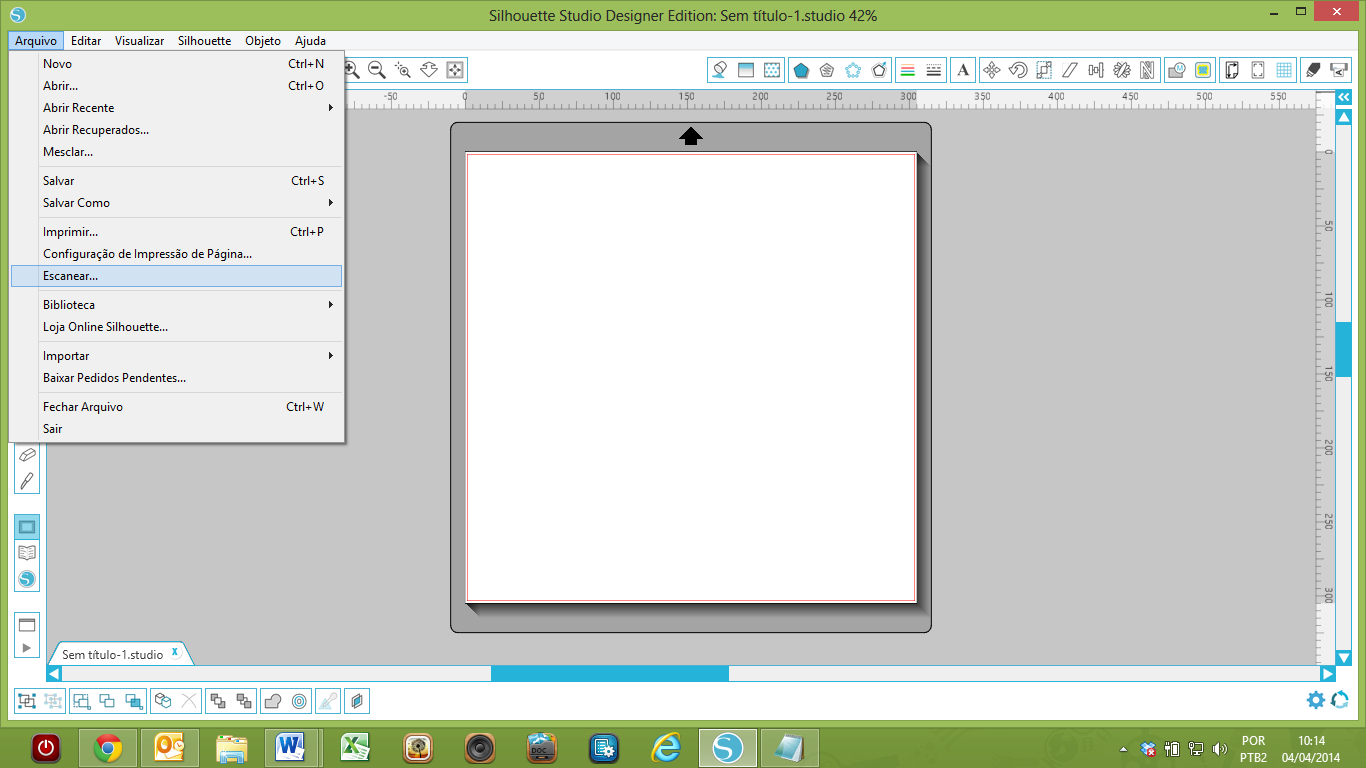
Também na
opção Arquivo, agora existe um caminho para fazer o backup da biblioteca em um
HD externo ou pendrive para segurança da sua biblioteca em caso de problemas no
computador.

No caso de
precisar formatar ou de comprar um computador novo, após instalar o Silhouette
Studio basta clicar em Arquivo > Biblioteca > Importar Biblioteca para
recuperar seus designs.
Esse
processo de importação é monitorado pela Silhouette America para impedir a
distribuição ILEGAL de arquivos. Para
fazer a importação será necessário fornecer a senha de acesso à loja online.

O menu de
preferências passou a ser na opção Editar e não mais em Arquivo


Agora existe uma nova
opção, a Silhouette, com atalhos para configurações de corte, marcas de registro
e enviar para a Silhouette

Na opção
Objeto, mais alternativas de edição:

Na criação
de novos documentos, começam as novidades.
Toda vez que
abrimos um documento, ele é criado com uma camada.

É possível nomear
essa camada, clicando com o botão direito do mouse sobre o nome Camada 1

Quando
criamos uma ou mais formas, elas estão na primeira camada. Também é possível
renomear as formas, assim como fizemos com a camada.


Para criar
uma nova camada, clicamos no símbolo de (+) na parte inferior direita da tela.
Com essa nova camada criada, podemos colocar novas formas no projeto.

Clicando no ícone
do olho, ao lado do nome da camada, é possível ocultar a camada, mas SEM
DESATIVAR A LINHA DE CORTE.

Na hora de
fazer o corte, podemos selecionar a opção de corte por camadas

Para desativar
uma linha de corte, devemos clicar para desmarcar o ícone azul ao lado do nome
da camada.

As linhas em
vermelho forte representam os cortes que estão ativos, que serão cortados.
As ferramentas seguintes do
Studio ( Abrir, Salvar, Salvar no cartão SD, Imprimir, Enviar para a
Silhouette, Copiar, Colar, Excluir, Desfazer e Refazer) permanecem iguais às
versões anteriores.
Na parte das
ferramentas de Zoom aparece outra novidade, a de garimpar utilizando o Mouse.

Nas ferramentas de
preenchimento com cor, degradê e padrão, a grande mudança é de design. Podemos
agora abrir as opções avançadas na mesma página.


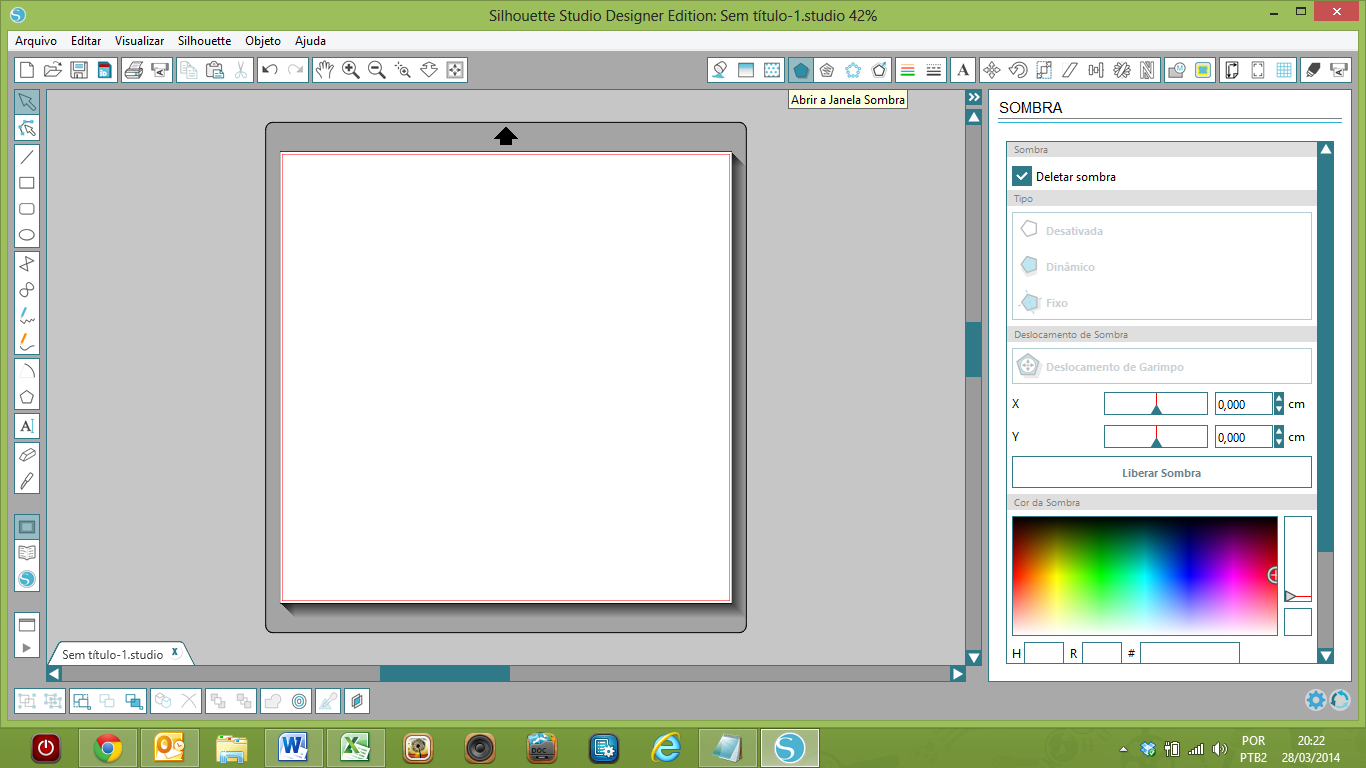
No Studio Designer Edition temos agora a ferramenta de
Sombra, para criar esse efeito em projetos de Print&Cut.
Também exclusivas da versão Designer, as ferramentas de
Desenho e de criação de moldes para o Rhinestone (strass), que já existiam nas
edições anteriores do software, passaram apenas por mudanças de design


Minha queridinha, a ferramenta de Deslocar, também mudou
para acompanhar a nova estética do programa, mas o funcionamento continua o
mesmo.

Assim também ocorreu com as ferramentas de Rastrear, de Configuração de Página e de Grade.


Nas Configurações de Corte as mudanças são grandes.
Talvez uma das mais importantes e que vai exigir adaptação
de quem estava acostumado a trabalhar com o Studio antigo é que não existe mais
a ferramenta Estilo de Corte, aquela da Tesourinha, onde definíamos Cortar
Borda, Cortar Tudo, etc.
Agora, para definir que queremos cortar somente o contorno
externo de uma figura (como nos projetos de Imprimir e Cortar), é preciso entrar
nas opções avançadas da ferramenta de Configuração de corte, selecionar a opção
Auto Consolidar, para que somente a linha de corte externa permaneça ativa.
Para
ajustar as configurações de corte (velocidade, pressão, etc) de acordo com o
material a ser cortado, agora temos que Selecionar ou adicionar uma nova mídia.
Aí então é exibida a parte de ajuste das configurações de corte. O
funcionamento a partir daqui é igual ao das versões anteriores do software.


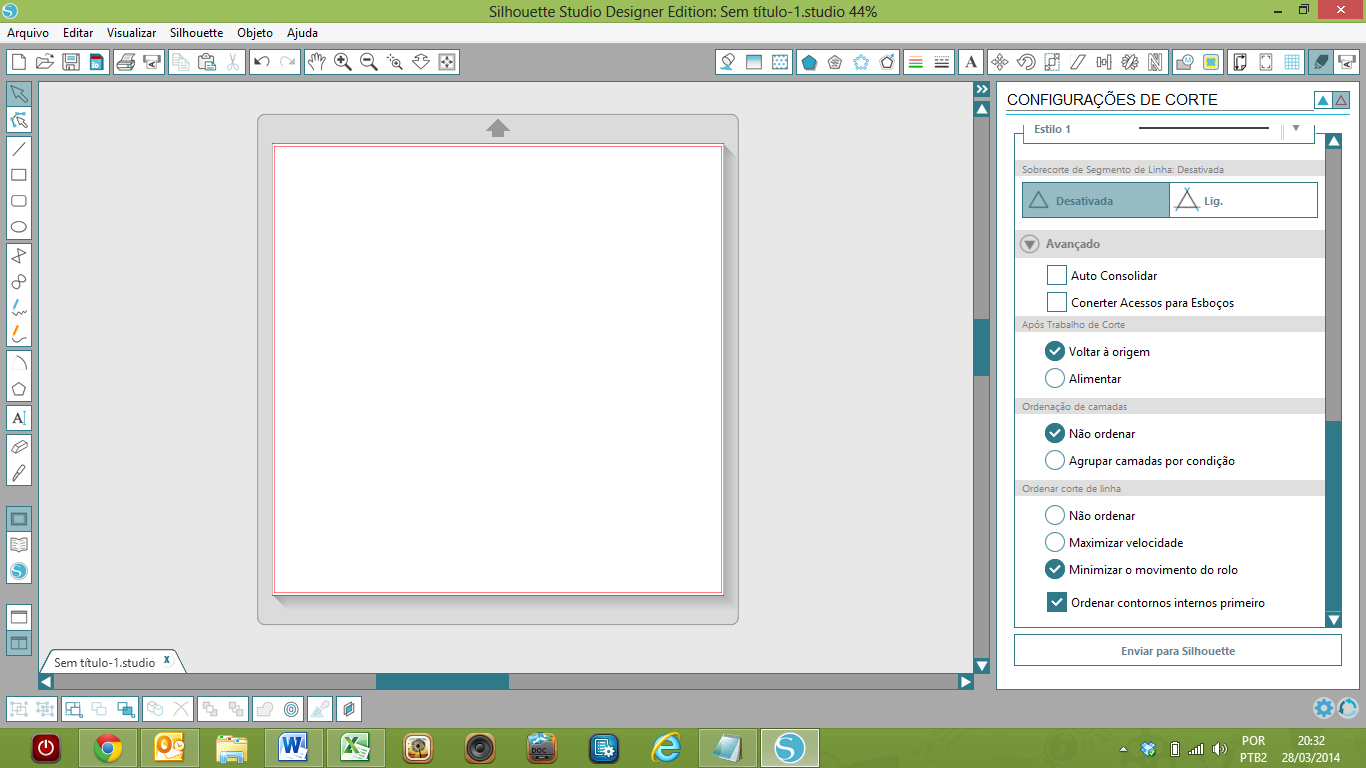
Também nas configurações de corte, é possível selecionar a
opção Segmento de Linha. Com essa opção marcada, o corte vai avançar um pouco
além da margem do desenho. Essa função serve para garantir cortes de melhor
qualidade em materiais mais espessos e mais precisão em cortes de peças
pequenas.
A ferramenta de Conta gotas já existia na versão designer
antiga, mas na nova mudou de lugar, passando da barra lateral esquerda para a
barra inferior.

Também na barra inferior agora temos a ferramenta de selecionar
por cor de preenchimento ou de linha

Novas ferramentas de desenho foram adicionadas nessa nova
versão.
A primeira delas é a de polígonos. Quando selecionada, a
forma que desenhamos com o mouse é automaticamente um pentágono (polígono com
cinco lados). Conforme deslizamos com o mouse o "carrinho" sobre o eixo que fica ao lado da
imagem, o numero de lados aumenta ou diminui.


Também temos a ferramenta de desenho de arco, onde é
possível determinar o ângulo entre as duas linhas. Tanto esta quanto a
ferramenta de desenho de polígonos, descrita acima, serão muito úteis na
criação de embalagens e projetos em 3D.

Sei que a primeira reação diante de tantas novidades é susto e saudade do programinha que usávamos antes e que já conhecíamos tão bem, mas as
novas ferramentas são muito interessantes e serão muito úteis no futuro.
Continuarei acompanhando a evolução do programa, atenta à
todas as novidades para informar para vocês.
Reitero que minha orientação é para que ainda não atualizem seu programa, que aguardem as próximas postagens.
Contem sempre comigo.
Beijo,
Karin
PS: me ajude a divulgar o blog clicando no botão G+1 logo abaixo desse post.
Obrigada!!!


