Olá pessoal!
Meu post de hoje foi inspirado em um projeto apresentado pela designer americana Kristina Werner no blog dela e é um flip card, ou seja, um cartão com um círculo móvel na área central.
No vídeo a Kristina fez a base do cartão em uma máquina de corte por pressão, que usa moldes metálicos para cortar o papel.
Quando eu vi o formato da base do cartão, pensei na mesma hora que eu poderia reproduzir aquele mesmo modelo na Silhouette, com a vantagem de poder dimensionar meu cartão do tamanho que eu quisesse!
Meu post de hoje foi inspirado em um projeto apresentado pela designer americana Kristina Werner no blog dela e é um flip card, ou seja, um cartão com um círculo móvel na área central.
No vídeo a Kristina fez a base do cartão em uma máquina de corte por pressão, que usa moldes metálicos para cortar o papel.
Quando eu vi o formato da base do cartão, pensei na mesma hora que eu poderia reproduzir aquele mesmo modelo na Silhouette, com a vantagem de poder dimensionar meu cartão do tamanho que eu quisesse!
O passo a passo ficou um pouquinho longo, mas eu quis mostrar todos os detalhes e prometo que o resultado vai valer a pena!
Atendendo à pedidos, aqui tem o freebie do arquivo do cartão.
Tripulação, preparar para decolar!Atendendo à pedidos, aqui tem o freebie do arquivo do cartão.

Passo 1
Usando a ferramenta de desenho, crie um retangulo do tamanho desejado.
Passo 2
Pressionando a tecla Shift ao mesmo tempo que usa a ferramenta de desenho, crie um círculo, dimensione-o e posicione-o na metade esquerda do retângulo.

Passo 3
Use a ferramenta de desenho e trace dois riscos, um acima e um abaixo do círculo. Selecione os dois riscos e o cículo e use a ferramenta de Alinhar > Alinhar ao Centro para que fiquem perfeitamente alinhados.

Passo 4
Novamente usando a ferramenta de desenho, trace duas linhas mais à direita das anteriores, também passando por uma parte do círculo. Use a ferramenta de alinhamento para que fiquem bem retinhas.
Novamente usando a ferramenta de desenho, trace duas linhas mais à direita das anteriores, também passando por uma parte do círculo. Use a ferramenta de alinhamento para que fiquem bem retinhas.

Passo 5
Selecione as 4 linhas e use a ferramenta de Estilo de Linha para transformá-las em linhas tracejadas. Elas formarão as dobras do cartão.

Passo 6
Use a ferramenta de borracha para apagar as partes do círculo que ficam entre as duas linhas tracejadas.
Selecione todas as formas e agrupe-as.
Se você usa o Silhouette Studio a ferramenta de borracha não é tão precisa quanto a do Studio Designer, e cria aquele "caminho" por onde a borracha passa. A solução para isso vai ser, depois que terminar de usar a borracha, excluir ponto a ponto para "apagar" o caminho.

Passo 7
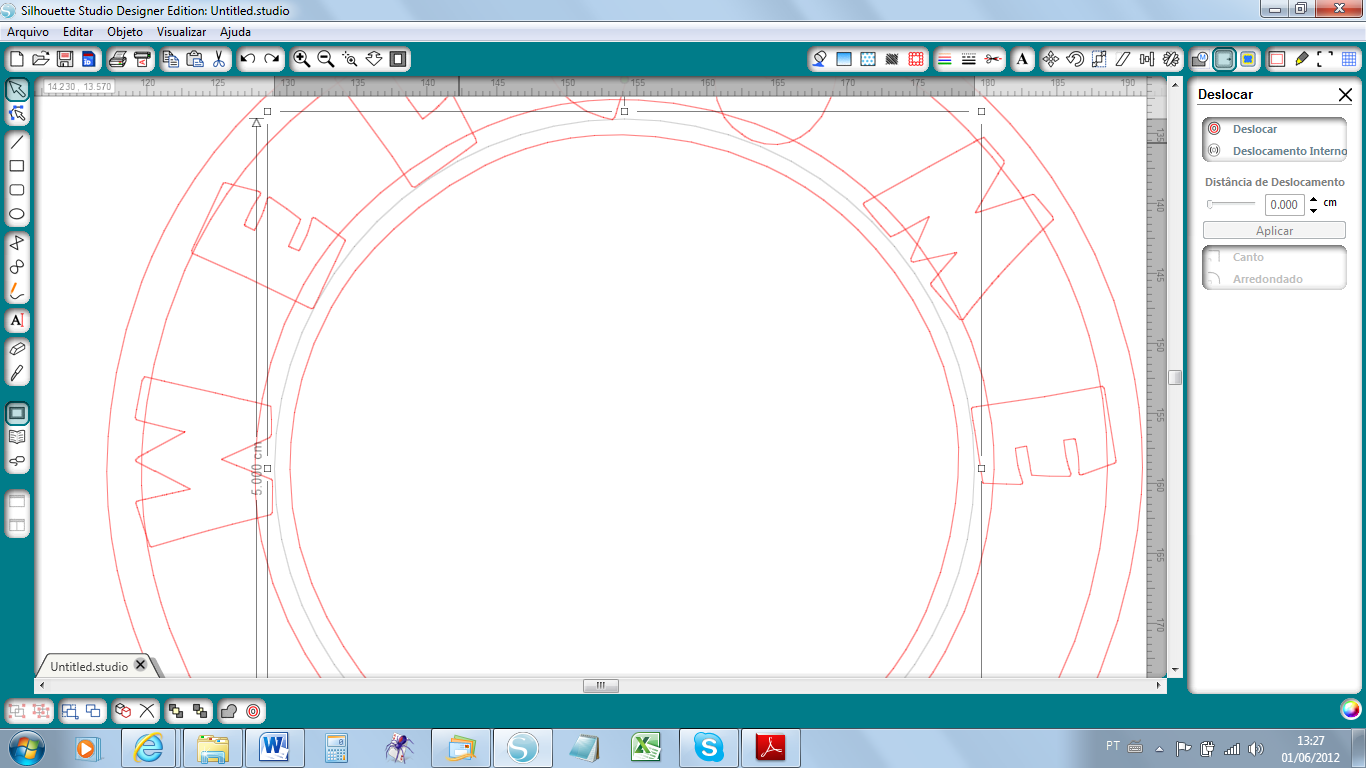
Abra o circulo escalopado e dimensione-o e então posicione-o dentro da “janela” do cartão. Corte essa base no papel de sua escolha.
Abra o circulo escalopado e dimensione-o e então posicione-o dentro da “janela” do cartão. Corte essa base no papel de sua escolha.

Passo 8
Use a ferramenta de desenho para desenhar um circulo exatamente igual ao que está na base do cartão.
Posicione-o sobre a base do cartão e selecione também o círculo escalopado. Selecione os dois e então agrupe-os.
Corte esse circulo em outro papel.

Volte com a base do cartão para a área de trabalho e use a ferramenta de borracha para apagar todas as linhas, deixando somente a parte menor. Corte em outro papel.
Abra o desenho de coração, dimensione-o, copie e cole. Selecione o segundo coração e use a ferramenta de Transformar para Refletir Horizontalmente, assim você terá uma imagem espelhada do primeiro coração.
Corte cada um em um papel diferente.

Montagem:
Cole a parte menor recortada sobre a frente da base do cartão
Cole o circulo de vegetal sobre o circulo da base do cartão, na parte de trás.
Cole o círculo vazado sobre o vegetal, também na parte de trás, para dar acabamento nas bordas.
Passe a fita por trás do círculo e cole.
Cole a parte menor recortada sobre a frente da base do cartão
Cole o circulo de vegetal sobre o circulo da base do cartão, na parte de trás.
Cole o círculo vazado sobre o vegetal, também na parte de trás, para dar acabamento nas bordas.
Passe a fita por trás do círculo e cole.

Passo 10
Cole a fita na parte da frente do círculo e dê um laço.
Cole a fita na parte da frente do círculo e dê um laço.

Passo 11
Com ajuda da fita banana, cole um coração na parte da frente do círculo e um exatamente na mesma posição, na parte de trás.
Cole o título do cartão
Dê acabamento nas bordas do cartão e do círculo com um pespontado feito com a caneta branca.
Com ajuda da fita banana, cole um coração na parte da frente do círculo e um exatamente na mesma posição, na parte de trás.
Cole o título do cartão
Dê acabamento nas bordas do cartão e do círculo com um pespontado feito com a caneta branca.


Espero que vocês tenham gostado desse voo e que voltem nos próximos!
Obrigada pela companhia.
Beijo
Karin