
Olá Silhouetteiras!!
Sejam bem vindas à bordo!!
Nosso voo hoje vai tratar de um assunto sempre, sempre, sempre solicitado, o backup externo da Biblioteca.
Quando fazemos compras na loja online da Silhouette, compramos o direito de USO (pessoal ou comercial, conforme a licença adquirida) daqueles designs.
Consciente de que as pessoas podem precisar trocar de computador ao longo do tempo, essa licença de uso prevê que possamos fazer o download dessas imagens três vezes.
Como forma de ter uma segurança extra no armazenamento do conteúdo da Biblioteca, podemos fazer um backup externo, guardando os designs em um HD externo ou pendrive.
Esse procedimento é útil também se você tem mais de um computador com o Silhouette Studio instalado, assim pode copiar sua biblioteca para esse outro computador sem precisar “gastar” um dos downloads oficiais.
Assim como em qualquer backup, é preciso mantê-lo atualizado, refazendo o processo com regularidade.
É muito importante ressaltar que esse procedimento deve ser feito corretamente, para evitar a perda de todas as imagens e que não deve, de forma alguma, ser realizado para troca/venda de designs entre usuários, o que configura pirataria e violação dos direitos autorais.
Antes de começar o backup certifique-se de que o Silhouette Studio está fechado.
Clique no símbolo do Windows que fica no canto inferior esquerdo da tela do seu computador.
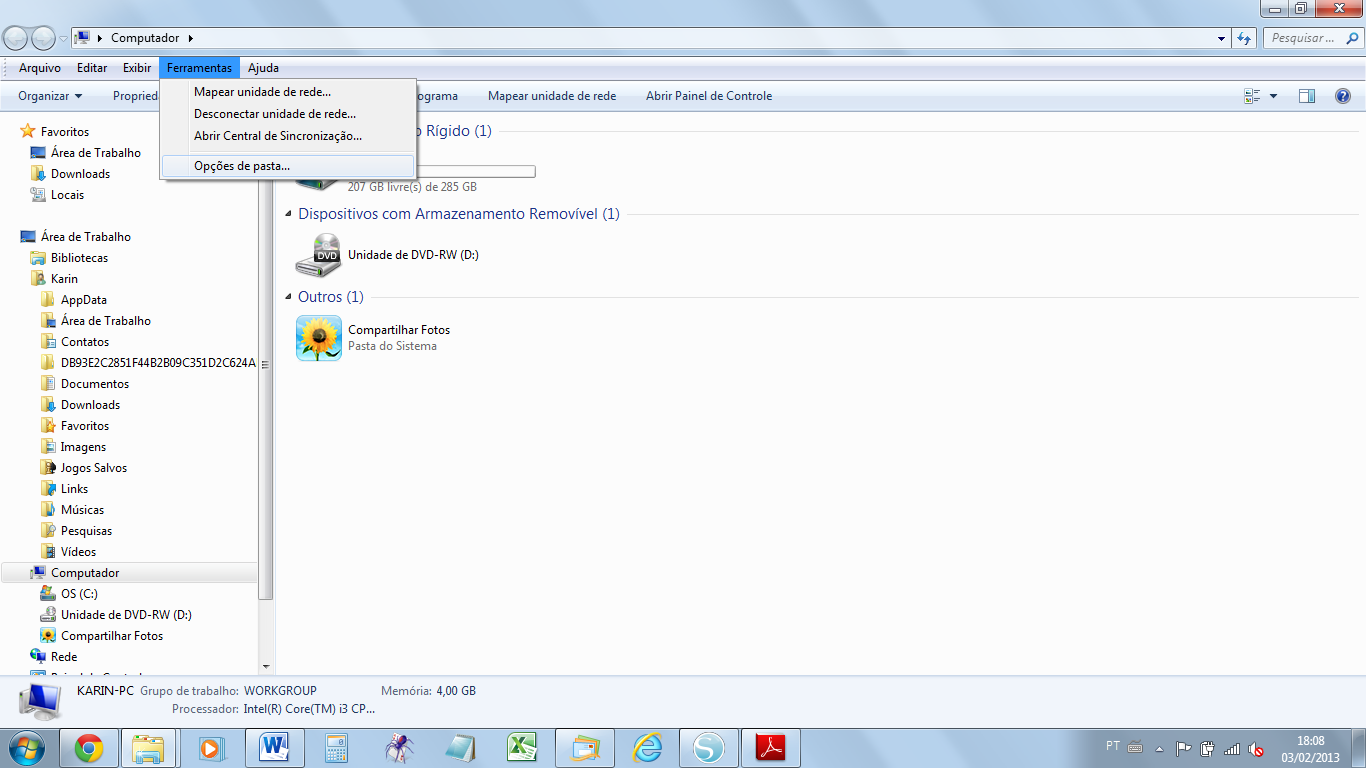
Clique em Computador e essa tela aparecerá:

Clique então em Ferramentas > Opções de Pasta
Marque a opção Mostrar Arquivos e Pastas ocultos

Clique em Aplicar e depois em OK.

Na pasta Computador, clique duas vezes em C: para abrir as pastas que armazenam o conteúdo do seu computador

Abra a pasta ProgramData, clicando sobre ela duas vezes

Selecione a pasta com.aspexsoftware.Silhouette_Studio.8
Copie essa pasta para um HD externo ou pendrive. Para fazer isso, basta arrastar a pasta para o nome da memória externa, que está aparecendo na coluna da esquerda da tela, logo abaixo da unidade C:

Conecte a unidade de memória externa ao computador para onde deseja transferir os designs.
Esse computador já tem que ter o programa Silhouette Studio instalado.
Abra a unidade de memória externa e copie a pasta com.aspexsoftware.Silhouette_Studio.8 na pasta de mesmo nome.
Uma vez feita a instalação dos designs no novo computador, abra sua Biblioteca e verifique se os designs estão aparecendo lá.
Caso não estejam, clique em Arquivo > Preferências > Avançadas > Reindexar Minha Biblioteca

É importantíssimo ressaltar que se houver designs na pasta do computador “novo” eles serão APAGADOS porque a pasta inteira será substituída pela pasta que está gravada na unidade de memória externa.
Faça o backup com muita atenção, responsabilidade e por sua própria conta e risco.
Não me responsabilizo por eventuais problemas causados pelo uso inadequado dessas instruções.
Um beijo e um queijo
Karin
