Olá Silhouetteiras!
Sejam bem vindas à bordo para um voo super divertido.
Descobri ontem um aplicativo para iPad chamado Foldify e me apaixonei por ele!
Nem dormi à noite pensando em testar e postar para vocês, porque as possibilidades são infinitas se combinadas com a Silhouette.
O aplicativo fornece um monte de modelos de caixas e opções de preenchimento, com padrões, olhos, bocas, partes de casas, de carros, flores e muito mais. É possível também usar uma imagem trazida de fora, como uma foto ou arquivo digital.
O Foldify está disponível na Apple Store.
Nesse link você pode assistir um video com a demonstração de como é fácil e divertido criar sua caixa personalizada ou Paper Toy (brinquedo de papel).
Apenas usando o aplicativo, será criado um arquivo em pdf que pode ser impresso, cortado à mão e montado.
Vou mostrar aqui não só como montar o projeto no Foldify como também a pate do processo de torná-lo possível de ser usado no Silhouette Studio.
Vem comigo!!
O aplicativo é bem instintivo de usar. Na primeira tela escolhemos entre um dos arquivos prontos disponíveis ou podemos criar um novo, clicando no sinal de +

A segunda etapa é escolher entre os muitos modelos de caixa.

É possível também escolher a opção Coloring Book, que vem apenas com os traços para colorir.

Agora que o template (molde) está na tela, começa a diversão

Comecei escolhendo um padrão de preenchimento. Basta arrastar o padrão para dentro da caixa e usar dois dedos para dimensionar o padrão de definir que área do template ele deve cobrir.

Para decorar a caixa escolhi bocas divertidas entre as muitas opções disponíveis. A decoração também pode ser dimensionada o posicionada com os dedos.

Para começar o processo de enviar o projeto para a Silhouette, cliquei no icone da impressora e escolhi a opção E-mail PDF.

Após receber o e-mail com o arquivo em PDF e salvá-lo no meu computador, abri o arquivo mandei imprimir.
Na pasta de impressoras, selecionei a opção Bullzip, que é um programinha que converte o PDF em outros formatos de arquivo que a Silhouette consegue identificar, como o JPG e o PNG.
Você pode fazer o download gratuito do Bullzip aqui.

Na janela do Bullzip,selecionei a opção JPEG

No Silhouette Studio cliquei em Abrir

E selecionei a opção All Files na cortina de Tipo de Arquivo. Se não fizer isso, o Sudio mostrará apenas os arquivos no formato Studio e não conseguiremos encontrar o JPEG.

Selecionei o arquivo de imagem e cliquei em OK

Nesse ponto poderíamos fazer o processo de rastreamento, mas nem sempre é fácil conseuir um bom resultado, dependendo do tipo de preenchimento escolhido, então decidi mostrar dessa vez o processo mais artesanal, mas que dá ótimos resultados.
Para facilitar nosso trabalho de desenho das linhas de corte, selecionei a imagem e usei a ferramenta de Preenchimento com Padrão > Opções Avançadas para aumentar a Transparência da imagem.
Desenhei um retângulo sobre a imagem, do mesmo tamanho do template.

Dei dois cliques obre o retângulo, para abrir a edição de pontos.

Criei novos pontos ao longo da linha (para criar novos pontos basta clicar sobre a linha) e posicionei cada um deles de modo a seguir o contorno do template.

Após terminar o contorno, desenhei também as linhas de dobra e usei a ferramenta Estilo de Linha para converter essas linhas contínuas em linhas pontilhadas.

Terminados os desenhos, ficamos assim

Arrastei a imagem para um lado da tela, o contorno para o outro lado e aí consegui selecionar todas as linhas pontilhadas para agrupá-las.
Voltei com a imagem e o contorno para a área de trabalho, posicionei certinho o contorno no template, deixando o conjunto de linhas pontilhadas na área de espera.
Selecionei a imagem,cliquei no botão direito do mouse e então em Trazer para Frente.
É MUITO IMPORTANTE QUE A LINHA DE CORTE FIQUE ATRÁS DA IMAGEM!

Usei a ferramenta Modificar > Recortar para remover toda a parte da imagem que não pertence ao template.
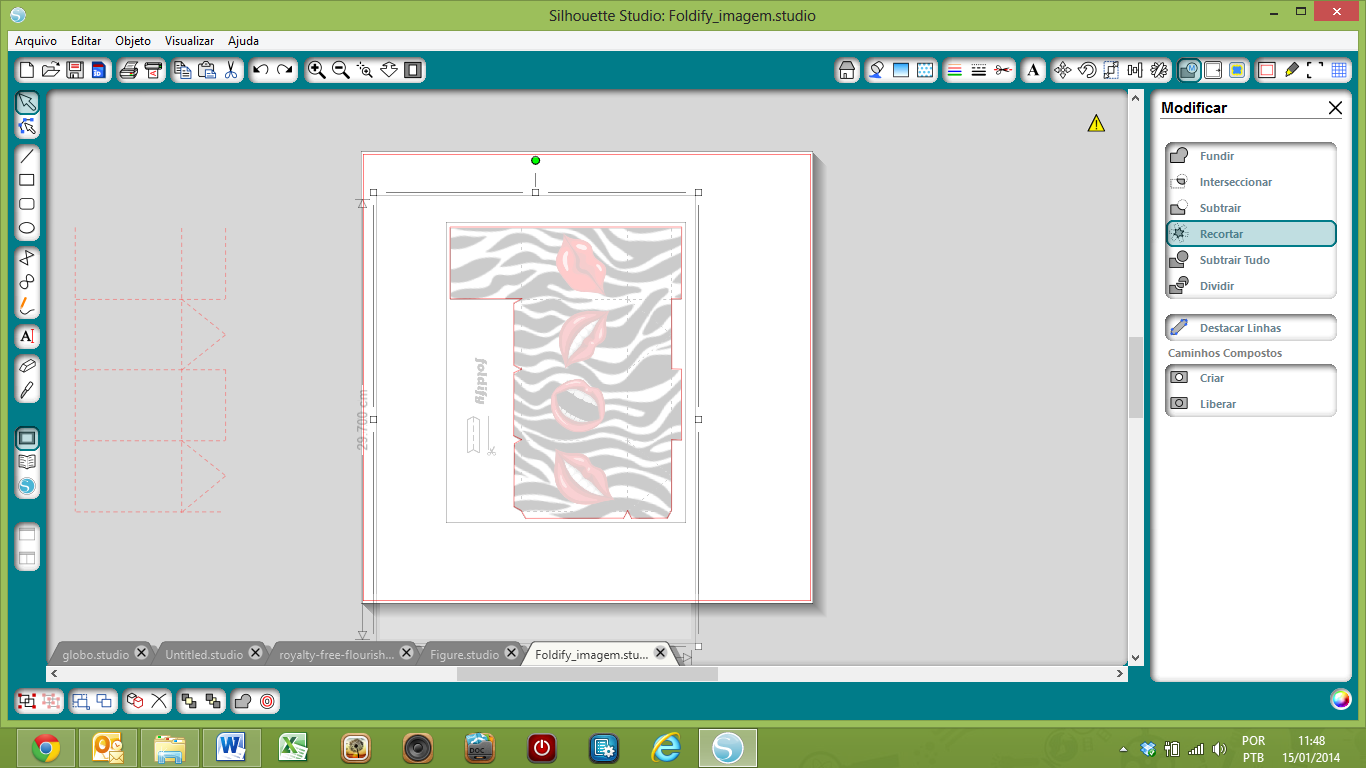
Selecionei a imagem e na ferramenta Estilo de Corte, cliquei em Cortar Borda para ativar a linha de corte.

Voltei com as linhas de dobra para o lugar correto

Selecionei linhas de corte e de dobra a agrupei para poder mover/dimensionar a caixa sem perder o posicionamento correto das linhas de dobra dentro do template.

Agora basta configurar a página, criar as marcas de registro, imprimir e cortar!
Se você tem duvidas sobre esse processo de imprimir e cortar (print&cut), pode ler o tutorial completo aqui.
Espero que tenham gostado da dica!
Nos vemos no próximo voo.
Um beijo,
Karin