Nesse espaço especial quero dividir minha paixão por papel e pela Disney.
Eu, que já viajei tanto na Silhouette, hoje corto papel com tesoura e bisturi, redescobrindo o prazer dos pequenos detalhes.
Papel me inspira desde criança, me faz viajar...
Amo todos, desde aquele baratinho de embrulhar peixe na feira até os mais requintados e caros, cheios de texturas e cores.
Cada post será uma viagem pelas minhas experiências (boas e ruins, porque nem todo dia o céu está azul..) da ideia até a foto final (nem sempre com o resultado planejado) na criação de um projeto.
Quero mostrar compartilhar as novidades, lançamentos, truques e técnicas para que todos viajem comigo explorando as infinitas possibilidades desse mundo mágico.
Todos são muito bem vindos nessa viagem!

Mostrando postagens com marcador Imprimir e Cortar. Mostrar todas as postagens

segunda-feira, 27 de janeiro de 2014

Vamos ensinar as crianças a olhar as horas!

Olá Silhouetteiras, sejam bem vindas!

No post de hoje, feito para o blog da Silhouette Brasil,  vou dar uma dica de como usar a Silhouette para fazer um relógio com a Manta Magnética Adesiva e com ele ensinar nossas crianças a ver as horas e saber os horários mais importantes do dia.


Com a manta magnetica dupla face o trabalho é feito em duas etapas: o arquivo colorido é impresso e recortado em papel e o contorno é recortado na manta.
Depois as camadas são unidas para chegar ao produto final.
Vamos então preparar o arquivo de impressão, partindo da estrutura do relógio.
Esse design não é da loja online, foi desenhado por mim e está disponível para download gratuito aqui.


Usei a ferramenta de preenchimento com padrão para colorir a moldura


Na ferramenta Cor de Linha, selecionei a opção Conta-gotas e escolhi uma das cores da estampa da moldura.


Na ferramenta Estilo de Linha aumentei a espessura da linha para que ficasse mais marcante


Preenchi o fundo do relógio com outro padrão e aumentei a Transparência para que ficasse mais suave.


Coloquei uma sobre a outra e usei a ferramenta Alinhar > Centralizar


Preenchi os numeros e o ponto central com cor


Posicionei os números e o ponto central dentro do relógio e centralizei novamente. Para centralizar é preciso selecionar todos os elementos.


Agrupei todas as partes do projeto.
Selecionei o relógio e na ferramenta Estilo de Corte, escolhi Cortar Borda.


Repeti o processo nas tags com as tarefas do dia


Inseri as marcas de registro e imprimi em papel opaline branco (gramatura 180g) as partes coloridas. Minha impressora é  tamanho A3, por isso apenas inseri as marcas de registro. Se sua impressora for A4, tem que selecionar o tamanho da página.
Cortei na Silhouette.


Configurei o tamanho da página para Tablóide.
A MAIORIA DAS MÍDIAS ORIGINAIS DA SILHOUETTE É TAMANHO TABLÓIDE!
Cortei as peças-base na manta magnética adesivada.


Após a aplicação do papel sobre a manta adesiva foi esse o resultado.


Espero que tenham gostado da dica!

Estou à disposição para tirar qualquer dúvida, por favor entrem em contato: falecom@silhouetteiravoadora.com.br

Beijo,

Karin


quarta-feira, 15 de janeiro de 2014

Caixas personalizadas! - App Foldify

Olá Silhouetteiras!

Sejam bem vindas à bordo para um voo super divertido.

Descobri ontem um aplicativo para iPad chamado Foldify e me apaixonei por ele!
Nem dormi à noite pensando em testar e postar para vocês, porque as possibilidades são infinitas se combinadas com a Silhouette.

O aplicativo fornece um monte de modelos de caixas e opções de preenchimento, com padrões, olhos, bocas, partes de casas, de carros, flores e muito mais. É possível também usar uma imagem trazida de fora, como uma foto ou arquivo digital.

O Foldify está disponível na Apple Store.

Nesse link você pode assistir um video com a demonstração de como é fácil e divertido criar sua caixa personalizada ou Paper Toy (brinquedo de papel).

Apenas usando o aplicativo, será criado um arquivo em pdf que pode ser impresso, cortado à mão e montado. 
Vou mostrar aqui não só como montar o projeto no Foldify como também a pate do processo de torná-lo possível de ser usado no Silhouette Studio.

Vem comigo!!

O aplicativo é bem instintivo de usar. Na primeira tela escolhemos entre um dos arquivos prontos disponíveis ou podemos criar um novo, clicando no sinal de +


A segunda etapa é escolher entre os muitos modelos de caixa. 


É possível também escolher a opção Coloring Book, que vem apenas com os traços para colorir.

Agora que o template (molde) está na tela, começa a diversão


Comecei escolhendo um padrão de preenchimento. Basta arrastar o padrão para dentro da caixa e usar dois dedos para dimensionar o padrão de definir que área do template ele deve cobrir.


Para decorar a caixa escolhi bocas divertidas entre as muitas opções disponíveis. A decoração também pode ser dimensionada o posicionada com os dedos.


Para começar o processo de enviar o projeto para a Silhouette, cliquei no icone da impressora e escolhi a opção E-mail PDF.


Após receber o e-mail com o arquivo em PDF e salvá-lo no meu computador, abri o arquivo mandei imprimir. 
Na pasta de impressoras, selecionei a opção Bullzip, que é um programinha que converte o PDF em outros formatos de arquivo que a Silhouette consegue identificar, como o JPG e o PNG.
Você pode fazer o download gratuito do Bullzip aqui.


Na janela do Bullzip,selecionei a opção JPEG


No Silhouette Studio cliquei em Abrir


E selecionei a opção All Files na cortina de Tipo de Arquivo. Se não fizer isso, o Sudio mostrará apenas os arquivos no formato Studio e não conseguiremos encontrar o JPEG.


Selecionei o arquivo de imagem e cliquei em OK


Nesse ponto poderíamos fazer o processo de rastreamento, mas nem sempre é fácil conseuir um bom resultado, dependendo do tipo de preenchimento escolhido, então decidi mostrar dessa vez o processo mais artesanal, mas que dá ótimos resultados.

Para facilitar nosso trabalho de desenho das linhas de corte, selecionei a imagem e usei a ferramenta de Preenchimento com Padrão > Opções Avançadas para aumentar a Transparência da imagem.

Desenhei um retângulo sobre a imagem, do mesmo tamanho do template.


Dei dois cliques obre o retângulo, para abrir a edição de pontos.


Criei novos pontos ao longo da linha (para criar novos pontos basta clicar sobre a linha) e posicionei cada um deles de modo a seguir o contorno do template.


Após terminar o contorno, desenhei também as linhas de dobra e usei a ferramenta Estilo de Linha para converter essas linhas contínuas em linhas pontilhadas.


Terminados os desenhos, ficamos assim


Arrastei a imagem para um lado da tela, o contorno para o outro lado e aí consegui selecionar todas as linhas pontilhadas para agrupá-las.

Voltei com a imagem e o contorno para a área de trabalho, posicionei certinho o contorno no template, deixando o conjunto de linhas pontilhadas na área de espera.

Selecionei a imagem,cliquei no botão direito do mouse e então em Trazer para Frente.

É MUITO IMPORTANTE QUE A LINHA DE CORTE FIQUE ATRÁS DA IMAGEM!


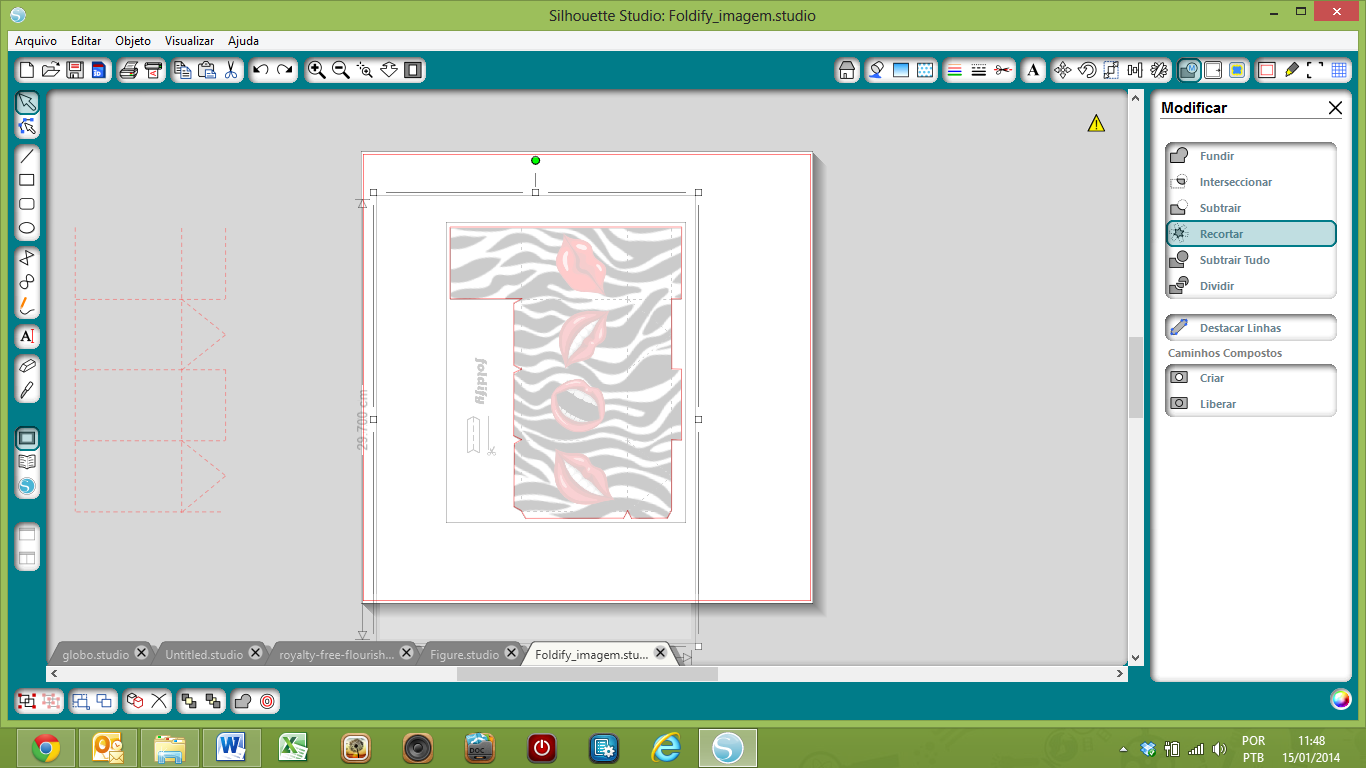
Usei a ferramenta Modificar > Recortar para remover toda a parte da imagem que não pertence ao template.


Selecionei a imagem e na ferramenta Estilo de Corte, cliquei em Cortar Borda para ativar a linha de corte.


Voltei com as linhas de dobra para o lugar correto


Selecionei linhas de corte e de dobra a agrupei para poder mover/dimensionar a caixa sem perder o posicionamento correto das linhas de dobra dentro do template.


Agora basta configurar a página, criar as marcas de registro, imprimir e cortar!


Se você tem duvidas sobre esse processo de imprimir e cortar (print&cut), pode ler o tutorial completo aqui.

Espero que tenham gostado da dica!

Nos vemos no próximo voo.

Um beijo, 

Karin


quinta-feira, 9 de janeiro de 2014

Branca de Neve em convite 3D

Olá Silhouetteiras, sejam bem vindas à bordo para o nosso primeiro voo do ano!!!
Vamos começar o ano em clima de festa!
O projeto é um cartão em forma de sanfona que cria 3 planos diferentes para decoração e dá um charme muito especial ao trabalho.
Essa base em sanfona é super versátil e poderá ser usada para convites e cartões em qualquer tema.

O download da base sanfonada pode ser feito gratuitamente aqui.

Para decorar o cartão, escolhi minha princesa preferida, a Branca de Neve e mais dois elementos marcantes do conto de fadas dela: a maçã e a moldura do espelho.


Vamos fazer primeiro a base do convite, partindo de um retângulo


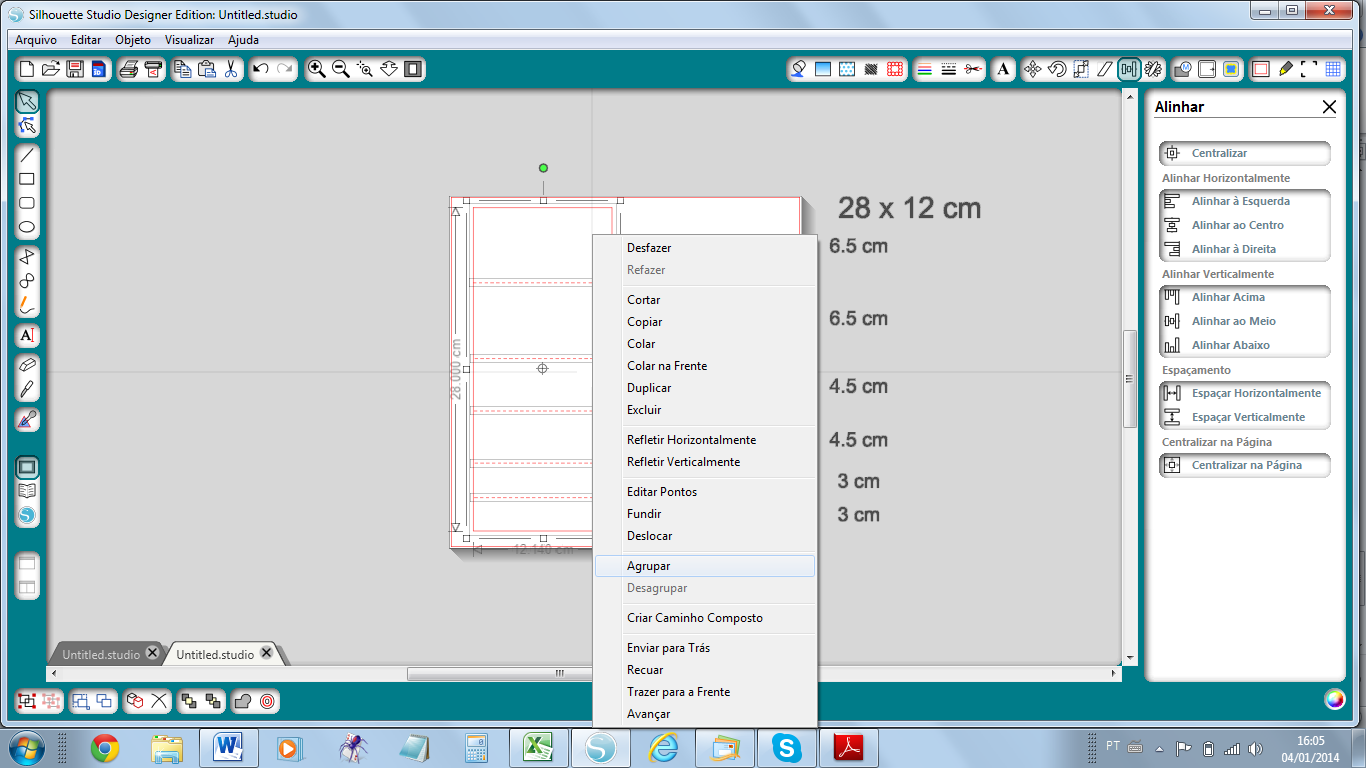
Usando a ferramenta de Dimensionar, para que o retângulo fique com 28x12cm.


Usando a tecla Shift ao mesmo tempo em que usei a ferramenta de desenho de traço, desenhei um traço vertical.
Com a ferramenta Dimensionar, defini o tamanho da linha em 6,5cm


Posicionei o traço dentro do retângulo, alinhado com a linha superior.
Usei a ferramenta de desenho de traço e a tecla Shift para fazer um traço horizontal na largura do retângulo.


Usei a ferramenta Estilo de linha para converter a linha horizontal contínua em uma linha pontilhada.


Passei o traço vertical para baixo da linha pontilhada e repeti o processo, desenhando outra linha horizontal a 6,5cm da linha de cima.


Repeti o processo completo duas vezes, uma para fazer mais dois segmentos de 4,5cm e dois de 3cm.
No final, teremos uma figura assim:


Selecionei e agrupei o retângulo e todas as linhas pontilhadas e agrupei.


Para decorar, escolhi os designs da loja online, mas claro que poderiam der imagens trazidas da internet ou de kits digitais que foram rastreados para criar as linhas de corte.

Os designs que selecionei foram:

“Cute Snow White” by Jamie Koay
“3 way ornate frame” by Samantha Walker
“Apple Book” by Lori Whitlock


Nesse ponto do projeto temos duas opções: fazer o preenchimento da imagem com cor para imprimir e depois cortar somente o contorno ou montar as imagens com recortes em diferentes papéis.
Se a opção for a impressão, usamos a ferramenta de preenchimento com cor


Ao final o resultado será assim


Depois de agrupar todas as partes, usei a ferramenta Estilo de Corte selecionei a opção Cortar Borda


Usei a ferramenta de Dimensionar para colocar a princesinha com 7 cm de altura.


A moldura do espelho foi dimensionada com 10 cm


A maçã ficou com 5 cm de altura.

Na montagem, cortei a base do convite em um papel de cor contrastante com os demais elementos e fixei os elementos em cada “plano” usando fita banana para adicionar volume.
Para simular o espelho, usei cartolina laminada prateada colada por trás da moldura.
O texto foi impresso em papel adesivo e colado na parte de trás do plano mais alto.
Esse é o resultado final, adorei!!!


Espero que vocês tenham gostado da primeira dica do ano e que me acompanhem  em muitos voos nesse ano que está apendas começando.
Um beijo
Karin
www.silhouetteiravoadora.com.br – cursos online de Silhouette