Nesse espaço especial quero dividir minha paixão por papel e pela Disney.
Eu, que já viajei tanto na Silhouette, hoje corto papel com tesoura e bisturi, redescobrindo o prazer dos pequenos detalhes.
Papel me inspira desde criança, me faz viajar...
Amo todos, desde aquele baratinho de embrulhar peixe na feira até os mais requintados e caros, cheios de texturas e cores.
Cada post será uma viagem pelas minhas experiências (boas e ruins, porque nem todo dia o céu está azul..) da ideia até a foto final (nem sempre com o resultado planejado) na criação de um projeto.
Quero mostrar compartilhar as novidades, lançamentos, truques e técnicas para que todos viajem comigo explorando as infinitas possibilidades desse mundo mágico.
Todos são muito bem vindos nessa viagem!

Mostrando postagens com marcador Aula. Mostrar todas as postagens

segunda-feira, 7 de outubro de 2013

Save The Date - o primeiro passo da festa

Olá Silhouetteiras, sejam bem vindas à bordo!

Já no clima do Halloween do meu filhote Thomas, o voo de hoje vai mostrar como fazer um Save The Date, que tem como personagem o simpático Frankenstein.


Para quem não sabe, o Save The Date é um pré convite, que vai avisar aos convidados que não marquem nenhum outro compromisso para aquela data. 
O Save The Date já é tradicional em casamentos, enviado cerca de seis meses antes da data da festa.
Em festas infantis ainda é novidade e pode ser enviado de 45 a 30 dias antes do aniversário, para criar expectativa nos convidados.
Por isso é importante que seja especial, charmoso e com detalhes que surpreendam e deixem todo mundo com vontade de conferir pessoalmente.
O texto do Save The Date é bem resumido, fala apenas a data e o que será comemorado.
No caso das festas infantis, enviamos o Convite 15 a 10 dias antes da festa, com todos os dados de horário, local, etc.

Vamos ao nosso projeto.

O primeiro passo é escolher o personagem.
Eu escolhi o “Frankenstein Face”, by Sarah Bailey.
A base do cartão tem 15x30cm  foi cortada em papel Color Plus preto, assim como as pecinhas da engrenagem de pop up.
Essa engrenagem foi desenvolvida pelo super artista em papel Vlady e pode ser aprendida, junto com várias outras, no DVD dele de cartões pop up, à venda no site www.ateliedovlady.com.br
Os cortes são bem simples e não foram modificados, cortei como vieram da loja, sem alterações.
Como é um projeto que será feito muitas vezes, não dá para complicar em excesso, senão a mão de obra fica enooooooorme e não consigo nunca acabar de fazer tudo que me propus...

Aproveitei vários retalhos de papel verde que tinha guardados aqui no atelier para cortar a parte da frente das cabeças do personagem, já eles não srão vistos juntos, então não tem problema que sejam ligeiramente diferentes um do outro.
A parte de trás da cabeça, que vai formar o cabelo e os parafusos, foi cortada em preto.
O fundo dos olhos, em branco.


Após o corte, usei o giz pastel seco, também conhecido como chalk, para dar efeitos de luz e sombra no rosto, aumentando a sensação de 3D.


Para dar um toque de brilho, usei de leve o spray ScrapColors da True Colors, na cor Níquel.


Com uma máquina de relevo seco (no meu caso, a Cuttlebug), criei relevo na parte preta que vai compor a cabeça. O aniversariante fez questão de ajudar nessa tarefa...


Usando vários pedacinhos de fita banana, preparei o verso da parte verde para ser colado sobre a parte preta.


Com auxilio de uma pinça, colei a parte branca dos olhos, variando a posição das pupilas. Uns olhando para a direita, outros para a esquerda e alguns vesguinhos...rsrsrs


A Silhouette ajuda muito na hora de cortar as pecinhas da engrenagem do cartão pop up, porque garante a precisão das medidas e já faz as linhas de dobras, economizando uma etapa de trabalho.


As partes do banner foram cortadas em papel color plus, nas cores branco e laranja e depois coladas uma sobre a outra.
Os designs são “Halloween Garland Web” by Peebles in my Pocket e “Boo phrase” by Lori Whitlock,


Cartão montado, já com o nosso amigo Frank e o banner.


Para fazer o tag com o texto, usei o design “Web Frame” by Rivka Wilkins e fiz a impressão em etiqueta adesiva.


O charme na parte de fora vai ficar por conta de uma abóbora, tirada do “Halloween st” by Jamie Koai.
Os cortes fora feitos em papel laranja, preto e verde.
Não podia faltar o mesmo trabalho de luz e sombra com chalk, que faz toda a diferença.


O convite pronto foi colocado dentro de um saquinho de celofane, amarrado com duas cores de fita de cetim nº0, laranja e roxo.
Unindo a ponta das fitas, morceguinhos (design “Bat 1 “ by Peebles in my Pocket) cortados em papel Color Plus preto.
Na parte de baixo, a abóbora segura o tag com o nome do convidado.


Esse e muitos outros projetos da festa de Halloween do Thomas estarão a partir de hoje aqui no blog, espero ter a companhia de vocês na preparação dessa festa tão especial.

Um beijo e um queijo, até a próxima.

Karin

segunda-feira, 2 de setembro de 2013

Desenhando no Silhouette Studio - Cartão Sanfona

Olá Silhouetteiras!
Sejma bem vindas à bordo!
Como "aperitivo" de um dos novos cursos online da Silhouetteira, o Desenhando no Silhouette Studio que será lançado nos próximos dias, o post de hoje vai ensinar passo a passo como desenhar um cartão modelo sanfona com detalhe vazado.
O passo a passo é longo e requer o uso de ferramentas que existem somente no Silhouette Studio Designer Edition, mas olhem como o resultado é suuuuuper charmoso!


Além de charmoso, essa técnica é muito versátil, dá para inventar um monte de outros projetos a partir dela.
A inspiração para esse cartão veio de um post do site americano Under a Cherry Tree, que mostra a montagem de um cartão com cupcake, mas não ensina como desenhar as peças que compõe o projeto.
O spot original está neste link.

Ao longo da execução usei alguns “truques” que não são ferramentas formais do programa, então vale a pena seguir os passos com atenção para não perder nenhuma dica.
Não usei nenhum arquivo vindo da loja online, vamos desenhar o cartão desde o início.

O primeiro passo é desenhar um retângulo de bordas arredondadas


Usando a ferramenta Dimensionar, coloque as medidas de 8cm de largura e 12cm de altura.
Você pode fazer o cartão com as medidas que quiser.


 O segundo elemento é um retângulo de bordas arredondadas com a mesma altura e metade da largura.


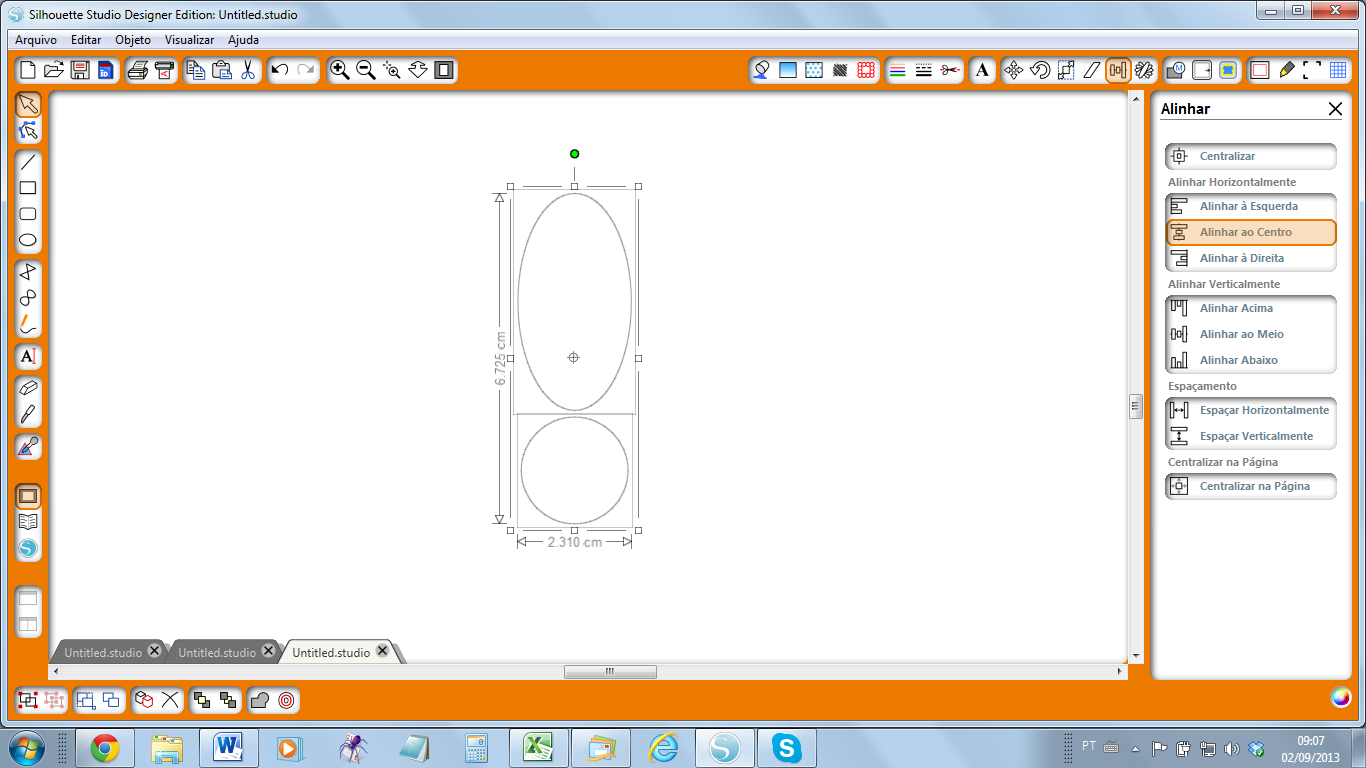
Usando a ferramenta de desenho de circulo e pressionando a tecla Shift ao mesmo tempo, desenhe um círculo. Com a mesma ferramenta mas sem usar a tecla Shift, desenhe uma forma oval com mais ou menos a mesma largura e o dobro da altura. Volto a dizer que nesse caso as medidas não tem que ser precisas.


Selecione a forma oval e o círculo e use a ferramenta de Alinhar > Alinhar ao Centro para que fiquem certinhas.


Agora é que entra em cena uma ferramenta que está disponível somente na versão Designer do software, que é a alteração do centro de rotação.
Clicando sobre esse X no centro da forma oval e arrastando-o para o centro do círculo, altera o ponto de referência em relação ao qual serão produzidas as cópias. Complicado? Não é não, vamos fazer:


Use DUAS VEZES a ferramenta de Replicar > Girar 3 Cópias e depois Girar Uma Cópia.
Altere a posição dessa última cópia para que ela preencha o espaço vazio deixado pelas cópias anteriores.


Remova o círculo interno e então selecione todas as formas ovais. Use a ferramenta Modificar > Fundir.


Selecione a imagem formada e clique em Objeto > Liberar Caminho Composto para seja possível remover o “miolo” da flor.


Selecione a forma da flor e use a ferramenta Deslocar para fazer um contorno. Ajuste a distência do deslocamento para 2mm.


Separe uma forma da outra.
Reserve na Área de Espera (parte cinza da tela) as duas formas de flores e o retângulo menor.


Selecione o retângulo maior e use a ferramenta Replicar > Duplicar à Direita


Use a seta do teclado uma vez para mover o retângulo criado e fazer com que ele fique levemente sobreposto ao retângulo inicial. O uso do teclado é importante porque move o elemento na horizontal sem perder o alinhamento.
Selecione os dois retângulos e use a ferramenta Modificar > Fundir


Use a ferramenta de desenho de traço ao mesmo tempo em que pressiona a tecla Shift, desenhe uma linha reta para marcar o local onde o cartão será dobrado.


Use a ferramenta de Estilo de Linha para transformar essa linha contínua em uma linha pontilhada.


DICA: Desenhe um retângulo do mesmo tamanho do retângulo inicial e posicione-o sobre a metade esquerda da forma na tela.
Posicione a flor maior (a que foi criada com a ferramenta Deslocar) dentro do retângulo.
Esse retângulo servirá de referência para a ferramenta de Alinhar, para que a flor fique perfeitamente centralizada nesse lado do cartão.
Selecione o retângulo e a flor e use a ferramenta Alinhar > Centralizar


Remova o retângulo que serviu de “régua” e então selecione as três partes e agrupe. Objeto > Agrupar.
Está pronta a primeira metade do nosso cartão.


Reserve esse forma na Área de Espera (parte cinza da tela) e coloque na Área de Trabalho (área branca da tela) o retângulo menor e a cópia do retângulo maior que ficou reservada.


Selecione os dois retângulos e use a ferramenta Alinhar > Alinhar Abaixo para que os dois fiquem posicionados corretamente.
Use a seta do teclado para posicionar o retângulo menor ligeiramente sobreposto ao maior.
Selecione somente o retângulo menor e use a ferramenta Replicar > Duplicar à direita para fazer uma cópia.
Use a seta do teclado para sobrepor o retângulo criado ao que está à esquerda.


Selecione os três retângulos e use a ferramenta Modificar > Fundir


 Use a ferramenta de desenho de linha ao mesmo tempo em que pressiona a tercla Shift para desenhar linhas nos locais de dobra.
Use a ferramenta Estilo de Linha para converter as linhas contínuas em linhas pontilhadas.


Copie e cole a flor menor.
Guarde uma cópia na Área de Espera.
Vamos agora repetir o macete que usamos para posicionar a flor menor na primeira parte do cartão: desenhe um retângulo do tamanho da parte maior, posicione a flor sobre o retângulo e use a ferramenta Alinhar > Centralizar.
Remova o retângulo que serviu de régua.


Neste ponto do projeto vamos usar a ferramenta de Faca, que na versão Designer do Studio tem mais recursos do que na versão Básica.
Use a ferramenta de Faca com a opção Contornos ativada.
Pressionando a tecla Shift ao mesmo tempo em que traça o corte, para que ele seja perfeitamente reto para baixo, divida a flor ao meio.


Remova a metade direita da flor.


Use a ferramenta de desenho de linha, ao mesmo tempo em que pressiona a tecla Shift para desenhar duas linhas, acima e abaixo da flor.
Use a ferramenta de Estilo de linha para transformar as linhas desenhadas em linhas pontilhadas.
Selecione as duas linhas e use a ferramenta Alinhar > Alinhar ao Centro para que as duas fiquem exatamente na mesma direção e não prejudiquem a dobra do cartão.


Corte cada parte do cartão em um papel.
Corte a flor menor que ficou na área de espera em um papel de cor contrastante.
Se quiser, corte um círculo para ser o miolo da flor.

Montagem

Dobre as duas partes cortadas de acordo com a imagem.
Não dobre a flor ao meio.


Alinhe a flor menor dentro da flor maior.
Depois de alinhada, levante a borda em torno da flor e cole.


É assim que seu cartão deve estar nessa etapa da montagem.


Alinhe a outra extremidade do cartão.
Levante somente a aba da ponta, passe cola e cole.


Olhando de cima, seu cartão agora estará assim


Recortei a flor menor em dois papéis diferentes, para ver qual deles ficaria melhor.
Cortei também um círculo e um botão em forma de coração.
A forma do botão foi cartada várias vezes, para sobrepor as camadas e conseguir mais dimensão na montagem.


Usei os dedos para curvar as pontas das pétalas para cima.
Passe cola somente na parte central do recorte e cole a flor no cartão.


Cole o círculo centralizado na flor.
Passe a linha de bordar dobrada ao meio pelos furos do recorte em forma de coração e dê um lacinho.
Prontinho!!!


O objetivo deste e de todos os outros posts do blog é ensinar quem me visita a usar todos os recursos do Silhouette Studio para desenvolver seus próprios projetos, mas os arquivos de corte usados no cartão estão disponíveis para download gratuito aqui.

Espero que vocês tenham gostado do nosso longo voo e que estejam tão animadas quanto eu para o lançamento dos novos cursos. Os projetos das aulas estão incríveis!
Um beijo e um queijo e até nosso próximo voo!

Karin


segunda-feira, 24 de setembro de 2012

Agenda!!!!

Atenção Silhouetteiras de norte a sul, a agenda da Silhouetteira está quase fechada até o final do ano e teremos aulas em muuuuuitas cidades diferentes!!!
Haja cartão de milhagem!!

Vamos conferir os cursos confirmados até agora:

9/10 - Curso Básico de Silhouette - Recife/PE
16/10 - Curso Básico de Silhouette - Scrapfactory Scrapbooking - Sorocaba/SP
19/10 - Curso Básico de Silhouette - Cia das Artes - Natal/RN
23 e 24/10 - Curso Básico de Silhouette - A Gaivota - São Paulo/SP
25 e 26/10 - Curso Básico de Silhouette - Porto Alegre/RS
31/10 - Curso Intermediário de Silhouette - Scrapcenter - Rio de Janeiro/RJ
9/11 - Curso Intermediário de Silhouette - Tela Arte - Vitória/ES
15/12 - Curso Básico de Silhouette - Mundo do Scrap - Florianópolis/SC

As inscrições já estão abertas no site da Silhouetteira para a maioria dos cursos.
 
No campo ONDE VIU, por favor informem também a data escolhida para o curso.

Inscrições para os cursos em Natal, Rio e Vitória devem ser feitas nas próprias lojas.

Não perca seu tempo e faça sua inscrição hoje mesmo, porque são poucas vagas em cada curso.

O conteúdo do curso básico é:

Ferramentas Básicas do Silhouette Studio: abrir, salvar, salvar como, salvar no cartão SD, agrupar, desagrupar, dimensionar, deslocar, modificar, alinhar, replicar. Zoom.
Preferências: idioma, medidas, pacote de dados.
Preenchimento com cor e padrão.
Estilo de linha, de corte e de texto.
Edição de pontos.
Agrupar x Criar Caminho Composto
Configurações de corte
Print&Cut (imprimir e cortar)
Diferenças entre o software Silhouette Studio e o Silhouette Studio Designer Edition
Demonstração de uso dos acessórios Silhouette: vinil, creme de gravação, canetas, transfer para tecido, mídia para corte de tecido, rhinestone.
Loja on line: Cadastro, Uso do cartão de bônus, Assinatura mensal
Biblioteca: compras e organização. Visualização (lista/icones)
Curso com apostila impressa

Vou adorar estar com cada uma de vocês.

Beijo e obrigada!

Karin


sexta-feira, 21 de setembro de 2012

Silhouetteira em Sorocaba!!!!

Atenção meninas de Campinas, Sorocaba e interior de São Paulo, estarei em Sorocaba no dia 16 de outubro para aula de Curso Básico na ScrapFactory Scrapbooking.

O conteúdo do curso será:
Ferramentas Básicas do Silhouette Studio: abrir, salvar, salvar como, salvar no cartão SD, agrupar, desagrupar, dimensionar, deslocar, modificar, alinhar, replicar. Zoom.
Preferências: idioma, medidas, pacote de dados.
Preenchimento com cor e padrão.
Estilo de linha, de corte e de texto.
Edição de pontos.
Agrupar x Criar Caminho Composto
Configurações de corte
Print&Cut (imprimir e cortar)
Diferenças entre o software Silhouette Studio e o Silhouette Studio Designer Edition
Demonstração de uso dos acessórios Silhouette: vinil, creme de gravação, canetas, transfer para tecido, mídia para corte de tecido, rhinestone.
Loja on line: Cadastro, Uso do cartão de bônus, Assinatura mensal
Biblioteca: compras e organização. Visualização (lista/icones)


Curso com apostila impressa

Custo: R$140,00

Inscrições aqui.

Nos vemos lá!!!

Beijo

sexta-feira, 15 de junho de 2012

Curso em Sampa!!!

Sejam bem vindas à bordo novamente, Silhouetteiras!!!
Eu estava com meeeeeeeeega saudade do blog e de vocês!
Estou aqui para contar uma super novidade: em parceria com a loja Scrap da Filó, vou dar um curso no dia 1 de julho. Os temas? Básico de Silhouette Studio de manhã e encadernação à tarde!
O projeto que vamos fazer é lindo, tenho certeza de que vocês vão adorar.
As vagas são limitadas, faça logo sua inscrição.
Espero ver vocês lá.
Beijo grande!!!

Ka


PS: Volto mais tarde com o Fun4Friday de hoje!!!