Nesse espaço especial quero dividir minha paixão por papel e pela Disney.
Eu, que já viajei tanto na Silhouette, hoje corto papel com tesoura e bisturi, redescobrindo o prazer dos pequenos detalhes.
Papel me inspira desde criança, me faz viajar...
Amo todos, desde aquele baratinho de embrulhar peixe na feira até os mais requintados e caros, cheios de texturas e cores.
Cada post será uma viagem pelas minhas experiências (boas e ruins, porque nem todo dia o céu está azul..) da ideia até a foto final (nem sempre com o resultado planejado) na criação de um projeto.
Quero mostrar compartilhar as novidades, lançamentos, truques e técnicas para que todos viajem comigo explorando as infinitas possibilidades desse mundo mágico.
Todos são muito bem vindos nessa viagem!

Mostrando postagens com marcador Manta Magnética. Mostrar todas as postagens

segunda-feira, 27 de janeiro de 2014

Vamos ensinar as crianças a olhar as horas!

Olá Silhouetteiras, sejam bem vindas!

No post de hoje, feito para o blog da Silhouette Brasil,  vou dar uma dica de como usar a Silhouette para fazer um relógio com a Manta Magnética Adesiva e com ele ensinar nossas crianças a ver as horas e saber os horários mais importantes do dia.


Com a manta magnetica dupla face o trabalho é feito em duas etapas: o arquivo colorido é impresso e recortado em papel e o contorno é recortado na manta.
Depois as camadas são unidas para chegar ao produto final.
Vamos então preparar o arquivo de impressão, partindo da estrutura do relógio.
Esse design não é da loja online, foi desenhado por mim e está disponível para download gratuito aqui.


Usei a ferramenta de preenchimento com padrão para colorir a moldura


Na ferramenta Cor de Linha, selecionei a opção Conta-gotas e escolhi uma das cores da estampa da moldura.


Na ferramenta Estilo de Linha aumentei a espessura da linha para que ficasse mais marcante


Preenchi o fundo do relógio com outro padrão e aumentei a Transparência para que ficasse mais suave.


Coloquei uma sobre a outra e usei a ferramenta Alinhar > Centralizar


Preenchi os numeros e o ponto central com cor


Posicionei os números e o ponto central dentro do relógio e centralizei novamente. Para centralizar é preciso selecionar todos os elementos.


Agrupei todas as partes do projeto.
Selecionei o relógio e na ferramenta Estilo de Corte, escolhi Cortar Borda.


Repeti o processo nas tags com as tarefas do dia


Inseri as marcas de registro e imprimi em papel opaline branco (gramatura 180g) as partes coloridas. Minha impressora é  tamanho A3, por isso apenas inseri as marcas de registro. Se sua impressora for A4, tem que selecionar o tamanho da página.
Cortei na Silhouette.


Configurei o tamanho da página para Tablóide.
A MAIORIA DAS MÍDIAS ORIGINAIS DA SILHOUETTE É TAMANHO TABLÓIDE!
Cortei as peças-base na manta magnética adesivada.


Após a aplicação do papel sobre a manta adesiva foi esse o resultado.


Espero que tenham gostado da dica!

Estou à disposição para tirar qualquer dúvida, por favor entrem em contato: falecom@silhouetteiravoadora.com.br

Beijo,

Karin


terça-feira, 10 de setembro de 2013

A Silhouette te ajuda a ser mais saudável!

Olá Silhouetteiras!
Sejam bem vindas a bordo!!

Meu post de hoje tem a intenção de servir como inspiração e dar uma forcinha quando bate aquela meeeeega preguiça de malhar. 

Até nisso a Silhouette é nossa melhor amiga! Rs

pronto

O primeiro passo é pegar uma imagem que seja inspiradora. Nesse caso escolhi um desenho, mas também poderia ter sido uma foto.


Para criar a linha de corte no contorno da imagem, use a ferramenta de Rastrear


Como queremos somente o contorno externo rastreado, desmarque o filtro de alta frequência e aumente o Limiar até que o contorno da imagem esteja bem definido em amarelo.
Não é necessário que toda a imagem esteja amarela.
Em alguns casos, “forçar a barra” e aumentar o limiar até que a imagem esteja completamente amarela vai fazer com que os detalhes do contorno sejam perdidos.
Vá aumentando aos poucos e avaliando a definição do contorno, isso é que é importante.


Quando chegar a um bom contorno, clique em Rastrear e Destacar


Remova o fundo branco da imagem arrastando-o para o lado.


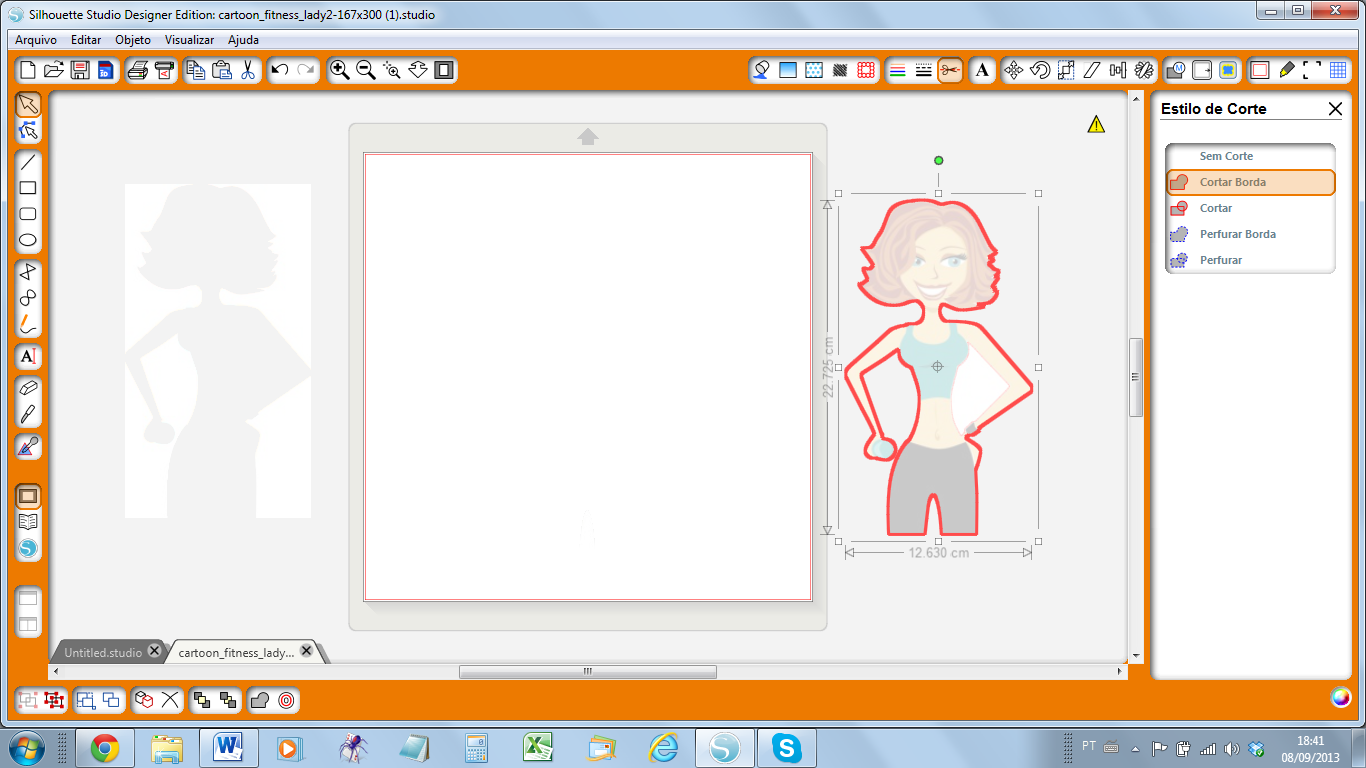
Selecione a imagem e use a ferramenta Estilo de Corte para ativar a linha de corte que foi criada. Para isso, basta clicar em Cortar Borda.


Usando a ferramenta de Zoom, chegue mais próximo do rosto.
Desenhe um circulo mais ou menos do tamanho do rosto.


Dê dois cliques sobre o círculo para abrir a edição de pontos e altere a posição dos pontos para que sigam o contorno do rosto. Se necessário, crie mais pontos, clicando sobre a linha.


Ajuste a curvatura das linhas mexendo as hastes azuis que partem dos pontos.


Use o Zoom para verificar se as linhas estão no local correto.
Faça a mesma coisa com o espaço deixado pelo braço dobrado.


Escreva o texto.
Use a ferramenta Deslocar para fazer um contorno no texto.
Preencha as duas camadas de texto com cores que combinem com a imagem.


Posicione as duas camadas de texto uma sobre a outra.
Nesse caso, não centralizei as duas porque quis um efeito de profundidade, então a camadas de baixo está ligeiramente deslocada em relação à de cima.


Selecione a imagem e as camadas de texto


Use a ferramenta de Deslocar para criar um contorno de 3mm em torno de toda a figura.
Configure a página para o formato Tablóide, que é o formato de TODAS AS MÍDIAS SILHOUETTE.


Insira as Marcas de Registro e ajuste as margens para conseguir um melhor aproveitamento da folha. Se necessário, altere a posição da imagem.


Envie o arquivo para a impressora e depois coloque na base de corte.
Ajuste as configurações de corte para Folha Magnética Imprimível e faça o ajuste manual da lâmina de acordo com o sugerido pelo Studio.

Faça o corte e então é só colocar com sua foto no lugar do rosto na porta da geladeira para ajudar a frear a gulodice fora de hora e incentivar os exercícios para uma vida mais saudável e feliz.


Espero que tenham gostado da dica.

Obrigada pela companhia e até nosso próximo voo.

Beijo

Karin
SilhouetteiraVoadora
www.silhouetteiravoadora.com.br – cursos online de Silhouette

Siga a Silhouetteira nas Redes Sociais
Facebook A Silhouetteira Voadora
Pinterest @silhouetteira_voadora


segunda-feira, 28 de janeiro de 2013

Vamos arrumar a casa?


Olá pessoal!

Nos dias de hoje é preciso que todas as pessoas da família contribuam para que a casa funcione direitinho.

Para organizar as tarefas de cada um podemos usar a manta magnética Silhouette e criar uma tabela que pode ficar na porta da geladeira para estar sempre bem visível.

O processo é bem simples e começa abrindo os designs CHORE ICONS by Samantha Walker.


Depois, vamos usar a ferramenta de desenho de retângulo para criar a tabela, com espaços para todos da família e para as tarefas de cada um.


Quando terminar de desenhar cada linha, selecione todos os elementos dela e use a ferramenta de alinhar para acertar a posição de cada uma.


Monte os ícones dentro dos círculos. Use a ferramenta de preenchimento com cor para colorir cada ícone, assim vai ficar mais divertido. Use a ferramenta Estilo de Corte para desmarcar o corte do ícone e manter somente no círculo. Agrupe ícone e círculo.


Use a ferramenta de preenchimento com padrão para preencher a estrutura da tabela. Os retângulos onde estão os nomes e a palavra TAREFAS foram preenchidos de branco e as letras, preenchidas em laranja. Esses retângulos tiveram as linhas de corte desativadas.

Somente queremos corte nos quadradinhos das tarefas  e no contorno da tabela.


Configure a página para TABLÓIDE, crie das marcas de registro e posicione os cortes. Envie para a impressora.


Cole a manta na base de corte, ajuste manualmente a lâmina, selecione a opção Manta Magética Silhouette no software, faça o reconhecimento das marcas de registro e corte.

O resultado será esse:


Agora é só decidir quem faz o quê!!

Nos vemos nos próximos voos.

Um beijo e um queijo.


Karin


quarta-feira, 21 de novembro de 2012

Flores de manta magnética

Olá Silhouetteiras! Sejam bem vindas à bordo!!
 
Quando pensamos na manta magnética da Silhouette, logo pensamos em imprimir e cortar, mas ela não precisa estar restrita à isso.

Minha dica de hoje é como fazer flores em 3D para decorar sua geladeira ou painel magnético.


O primeiro passo é escolher a flor que você quer, entre os muitos modelos disponíveis na loja on line ou em outras fontes.

Neste caso, usei o Nested Flower-3d by Alaa’ K


Desagrupe o arquivo e corte as pétalas da flor em seu papel favorito.

Com auxilio de um boleador (ou mesmo com os dedos), apóie as pétalas em uma superfície macia (pode ser uma placa de EVA) e curve levemente cada uma.


Corte somente a camada de baixo da flor na manta magnética. Cole a parte de papel sobre a manta.


Monte a flor, colando somente na área do miolo.


Use um botão para dar o acabamento no centro e pronto!!


Essa proposta pode ser uma ótima idéia para presentear no Natal! Sucesso garantido.

Um beijo e um queijo, até a próxima.

Karin

terça-feira, 25 de setembro de 2012

O basicão - o que é a Silhouette?

Olá Silhouetteiras! Sejam bem vindas à bordo!!
 
Atendendo à pedidos, resolvi escrever sobre o "basicão": o que é a Silhouette e o que ela faz.
A Silhouette Cameo é uma plotter de corte, ou seja, é uma máquina que faz cortes.
Imagine como se fosse uma "prima" da sua impressora, só que em vez de imprimir, ela corta.
 
Para determinar como serão esses cortes, a Silhouette trabalha guiada por um software que deve ser instalado em seu computador ou notebook.
Esse software se chama Silhouette Studio, é gratuito, pode ser baixado do site da Silhouette America e permite que os desenhos sejam editados, dimensionados e multiplicados de acordo com a sua necessidade.
 
Também no software você vai informar qual material será cortado: papel até 240g, vinil adesivo, papel com glitter, papel fotográfico, manta magnética, molde para aplicação de strass (rhinestone), transfer para tecido, tecido fino de algodão (sem elastano). De acordo com essa escolha, o software vai informar qual a regulagem adequada da lamina para que o corte tenha boa qualidade. Essa regulagem da lamina deve ser feita manualmente e é um processo bastante simples.
 
A maioria dos materiais será cortado na máquina aderido à base de corte, que é uma placa de acetato que tem como finalidade manter o material firme.
A base de corte tem 30,5x30,5cm.
Existe também uma base com o dobro do comprimento, para quem precisa produzir projetos maiores ou em maior quantidade.
 
O vinil adesivo não precisa da base de corte e é possível cortar arquivos com até 3 metros de comprimento.
 
No software pode ser feito o processo do rastreamento de imagens, assunto que foi tema de post recente aqui no blog.
Após o rastreamento é possível imprimir as imagens na impressora comum e depois colocar o papel na Silhouette para que ela corte o contorno das imagens, processo conhecido como Print&Cut ou Imprimir&Cortar, paixão das pessoas que trabalham com personalização de festas. Também já escrevi sobre isso aqui.

Para quem não tem habilidade de criar seus próprios desenhos, há uma loja on line onde existem mais de 40000 designs disponíveis para compra. São projetos de corte, de imprimir e cortar, de projetos 3D como flores e caixas, de desenho, e muito mais.
 
Bom, esse é um resumo do que faz a nossa Pequena Notável.
Impossível não se apaixonar por ela, seja pela qualidade dos cortes, pela rapidez que agiliza infinitamente a produção quando comparada aos cortes artesanais feitos com tesoura, seja pelas inumeras possíbilidades de trabalhos combinando os diferentes materiais.
 
Espero que vocês tenham gostado desse voo.
 
Beijo e até a próxima
 
Karin


sexta-feira, 4 de maio de 2012

O coração da casa

Reunir os amigos ou a família na cozinha é sempre gostoso.
Tenho lembranças incríveis da cozinha da casa da minha avó, sempre com cheiros mágicos no ar...
Aqui em casa adoramos reunir os amigos para papear, cozinhar e tomar um vinho.
Cozinhar é o mais próximo que podemos chegar de fazer magia...

Meu projeto de hoje resume essa idéia, de que a cozinha é o coração da casa.


A Silhouette é tão legal que nos permite fazer da cozinha um lugar ainda mais especial e personalizado, com ímãs para superfícies metálicas.

Apertem os cintos e vamos lá:

O arquivo que escolhi foi o Kitchen by Silhouette, mas achei que ainda faltava um detalhe, então resolvi substituir a letra O da palavra HOME por um coração.
Para isso, selecionei o desenho e usei a ferramenta Objeto > Desagrupar, fazendo com que cada letra das palavras se tornasse um objeto independente.


Então removi a letra O do lugar e abri o arquivo Heart Pop Up by Silhouette e também desagrupei, porque só me interessa a parte central do coração.


Selecionei o coração, coloquei do tamanho correto e, com a ferramenta de preenchimento (o baldinho na parte superior direita da tela), colori com vermelho.


Selecionei o desenho da frase e usei a ferramenta Objeto > Criar Caminho Composto, para agrupá-las.


Usei a ferramenta Arquivo > Configurar Página > A4 para ter nocação exata da área que tinha para trabalhar, já que a folha magnética tem formato A4 e a impressora também só aceita folhas com esse formato máximo.
Selecionei o arquivo do texto e usei a ferramenta de preenchimento para colori-lo de preto.


Com a ferramenta de zoom (lupa com o sinal de mais, na parte superior esquerda da tela), aumentei o tamanho da imagem para posicionar o coração corretamente e fazer o ajuste fino de tamanho. Com a ferramenta de desfazer o zoom, a tela volta ao tamanho normal.


Com a ferramenta de desenho, fiz um retangulo em volta do texto. Selecionei as duas formas juntas e usei a ferramenta Alinhar (barra de ferramentas superior, a direita) > Centralizar. Com isso, o texto ficou perfeitamente alinhado dentro do retangulo.
Selecionei somente o texto e usei a ferramenta Estilo de Corte (a tesourinha, na barra de ferramentas superior, à direita da tela) > Sem Corte


Com a ferramenta Marcas de Registro, (clique no box Mostrar Marcas de Registro) inseri essas marcas na página.
Para economizar a manta magnética, subi bastante as marcas de registro inferiores. Você pode fazer isso usando os comandos que aparecem na lateral direita da área de trabalho (Margens da Marca de Registro).


Removi o papel protetor que vem sobre a face branca da manta magnética e posicionei-a na impressora.
Para enviar o arquivo para a impressora, usei o comando Arquivo > Imprimir.


Após a impressão, aplique a manta sobre a base de corte (assegure-se de que a base está bem grudenta) e mande que a Silhouette rastreie as marcas de corte.
Veja o passo a passo detalhado do processo de Print&Cut aqui.


Obrigada pela companhia.
Vejo vocês no próximo voo!

Beijo


Karin