Nesse espaço especial quero dividir minha paixão por papel e pela Disney.
Eu, que já viajei tanto na Silhouette, hoje corto papel com tesoura e bisturi, redescobrindo o prazer dos pequenos detalhes.
Papel me inspira desde criança, me faz viajar...
Amo todos, desde aquele baratinho de embrulhar peixe na feira até os mais requintados e caros, cheios de texturas e cores.
Cada post será uma viagem pelas minhas experiências (boas e ruins, porque nem todo dia o céu está azul..) da ideia até a foto final (nem sempre com o resultado planejado) na criação de um projeto.
Quero mostrar compartilhar as novidades, lançamentos, truques e técnicas para que todos viajem comigo explorando as infinitas possibilidades desse mundo mágico.
Todos são muito bem vindos nessa viagem!

Mostrando postagens com marcador Técnica. Mostrar todas as postagens

quarta-feira, 15 de janeiro de 2014

Caixas personalizadas! - App Foldify

Olá Silhouetteiras!

Sejam bem vindas à bordo para um voo super divertido.

Descobri ontem um aplicativo para iPad chamado Foldify e me apaixonei por ele!
Nem dormi à noite pensando em testar e postar para vocês, porque as possibilidades são infinitas se combinadas com a Silhouette.

O aplicativo fornece um monte de modelos de caixas e opções de preenchimento, com padrões, olhos, bocas, partes de casas, de carros, flores e muito mais. É possível também usar uma imagem trazida de fora, como uma foto ou arquivo digital.

O Foldify está disponível na Apple Store.

Nesse link você pode assistir um video com a demonstração de como é fácil e divertido criar sua caixa personalizada ou Paper Toy (brinquedo de papel).

Apenas usando o aplicativo, será criado um arquivo em pdf que pode ser impresso, cortado à mão e montado. 
Vou mostrar aqui não só como montar o projeto no Foldify como também a pate do processo de torná-lo possível de ser usado no Silhouette Studio.

Vem comigo!!

O aplicativo é bem instintivo de usar. Na primeira tela escolhemos entre um dos arquivos prontos disponíveis ou podemos criar um novo, clicando no sinal de +


A segunda etapa é escolher entre os muitos modelos de caixa. 


É possível também escolher a opção Coloring Book, que vem apenas com os traços para colorir.

Agora que o template (molde) está na tela, começa a diversão


Comecei escolhendo um padrão de preenchimento. Basta arrastar o padrão para dentro da caixa e usar dois dedos para dimensionar o padrão de definir que área do template ele deve cobrir.


Para decorar a caixa escolhi bocas divertidas entre as muitas opções disponíveis. A decoração também pode ser dimensionada o posicionada com os dedos.


Para começar o processo de enviar o projeto para a Silhouette, cliquei no icone da impressora e escolhi a opção E-mail PDF.


Após receber o e-mail com o arquivo em PDF e salvá-lo no meu computador, abri o arquivo mandei imprimir. 
Na pasta de impressoras, selecionei a opção Bullzip, que é um programinha que converte o PDF em outros formatos de arquivo que a Silhouette consegue identificar, como o JPG e o PNG.
Você pode fazer o download gratuito do Bullzip aqui.


Na janela do Bullzip,selecionei a opção JPEG


No Silhouette Studio cliquei em Abrir


E selecionei a opção All Files na cortina de Tipo de Arquivo. Se não fizer isso, o Sudio mostrará apenas os arquivos no formato Studio e não conseguiremos encontrar o JPEG.


Selecionei o arquivo de imagem e cliquei em OK


Nesse ponto poderíamos fazer o processo de rastreamento, mas nem sempre é fácil conseuir um bom resultado, dependendo do tipo de preenchimento escolhido, então decidi mostrar dessa vez o processo mais artesanal, mas que dá ótimos resultados.

Para facilitar nosso trabalho de desenho das linhas de corte, selecionei a imagem e usei a ferramenta de Preenchimento com Padrão > Opções Avançadas para aumentar a Transparência da imagem.

Desenhei um retângulo sobre a imagem, do mesmo tamanho do template.


Dei dois cliques obre o retângulo, para abrir a edição de pontos.


Criei novos pontos ao longo da linha (para criar novos pontos basta clicar sobre a linha) e posicionei cada um deles de modo a seguir o contorno do template.


Após terminar o contorno, desenhei também as linhas de dobra e usei a ferramenta Estilo de Linha para converter essas linhas contínuas em linhas pontilhadas.


Terminados os desenhos, ficamos assim


Arrastei a imagem para um lado da tela, o contorno para o outro lado e aí consegui selecionar todas as linhas pontilhadas para agrupá-las.

Voltei com a imagem e o contorno para a área de trabalho, posicionei certinho o contorno no template, deixando o conjunto de linhas pontilhadas na área de espera.

Selecionei a imagem,cliquei no botão direito do mouse e então em Trazer para Frente.

É MUITO IMPORTANTE QUE A LINHA DE CORTE FIQUE ATRÁS DA IMAGEM!


Usei a ferramenta Modificar > Recortar para remover toda a parte da imagem que não pertence ao template.
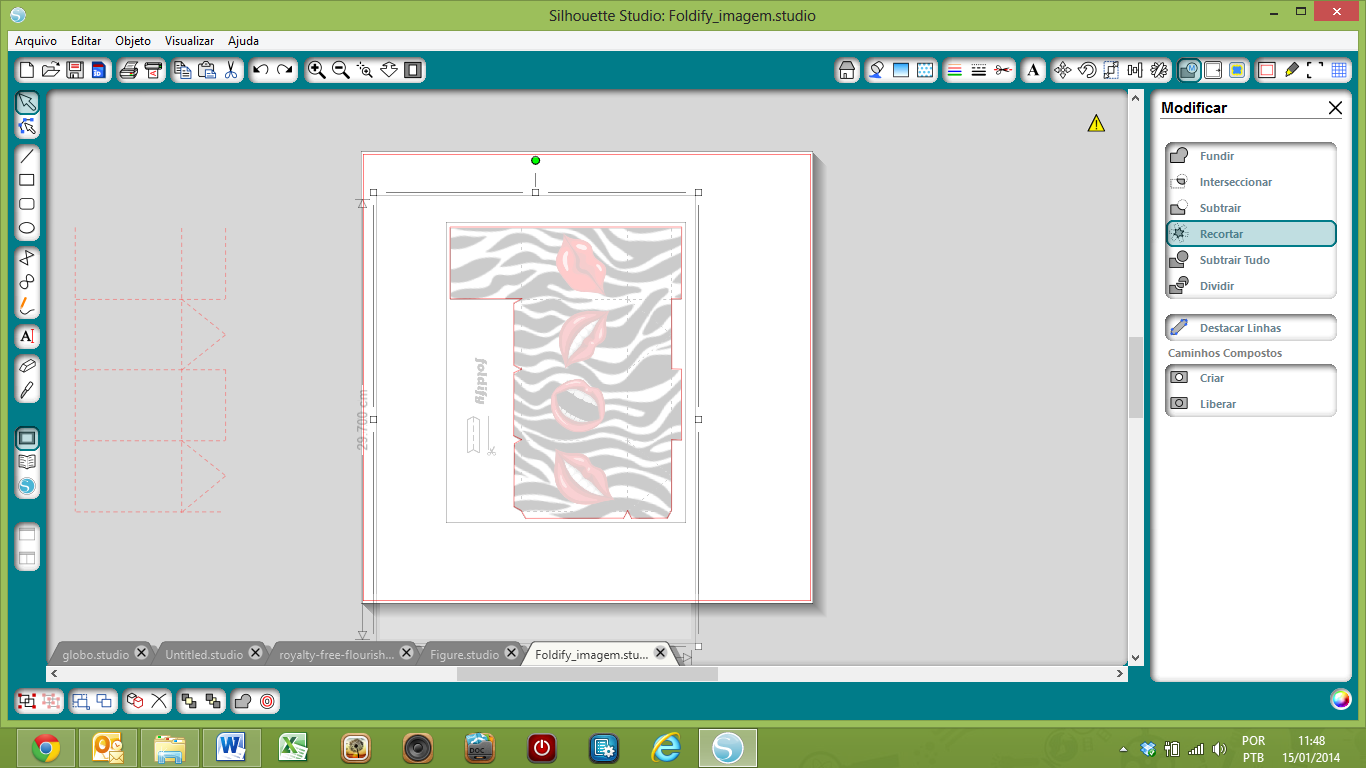


Selecionei a imagem e na ferramenta Estilo de Corte, cliquei em Cortar Borda para ativar a linha de corte.


Voltei com as linhas de dobra para o lugar correto


Selecionei linhas de corte e de dobra a agrupei para poder mover/dimensionar a caixa sem perder o posicionamento correto das linhas de dobra dentro do template.


Agora basta configurar a página, criar as marcas de registro, imprimir e cortar!


Se você tem duvidas sobre esse processo de imprimir e cortar (print&cut), pode ler o tutorial completo aqui.

Espero que tenham gostado da dica!

Nos vemos no próximo voo.

Um beijo, 

Karin


terça-feira, 19 de novembro de 2013

É Natal!!! Cortando tecido na Silhouette para decorar a casa!

Olá Silhouetteiras, sejam bem vindas a bordo!

Ainda nem descansei direito do Halloween, mas já estou pensando no Natal!
Confesso que não tenho muito talento com tecidos, porque ao contrário do papel, que faz o que eu mando, eles se recusam a me obedecer... rsrsrs
Justamente por isso resolvi fazer um post caprichado essa semana, usando o tecido na Silhouette.
É sempre interessante sair da zona de conforto e desafiar-se a aprender coisas novas.

Este projeto é uma pequena amostra das fofuras que vamos mostrar no curso especial de Natal, que ensina a desenhar seis projetos no Studio e montar/decorar usando a Silhouette e seus acessórios. O curso estará disponível no site da Silhouetteira ainda hoje.

Pensei muito antes de fazer esse projeto específico, porque envolve partes cortadas em feltro e essa é uma dúvida que aparece muito frequentemente entre as Silhouetteiras que me procuram: se a Silhouette corta feltro ou não.
Justamente por isso, decidi fazer o post e aproveitar para esclarecer e repetir mil vezes que a Silhouette NÃO CORTA FELTRO!
Todas as partes cortadas em feltro foram feitas com a tesoura.
A Silhouette cortou todos os detalhes em tecido.
A lamina utilizada foi a lamina de capinha preta, a mesma que vem com a máquina. Não é necessário usar a lamina azul. As duas laminas são exatamente iguais, a unica diferença é a cor da capinha, que serve para diferenciar uma da outra no dia a dia do atelier. Ter as duas laminas (uma exclusiva para cada material) só justifica se você tiver trabalho regular em tecido e trabalho regular em papel.
Se não for esse o caso, pode usar a mesma lamina.

Vou mostrar como usar tecido na maquininha mágica para fazer uma bota fofa que vai incrementar a decoração da casa para essa época tão festiva.


O primeiro passo foi abrir o design na tela. Escolhi o “Santa Claus” by PPbN.


O design tem que ser desagrupado para que possamos trabalhar cada parte individualmente. Objeto > Desagrupar


Eliminei as partes que não ia usar e dimensionei as partes restantes até o tamanho do meu projeto.


Selecionei a configuração para corte de tecido e fiz o ajuste manual da lamina.


Por experiência, acredito que se diminuir a velocidade e colocar Corte Duplo, o resultado será melhor.


Com o ferro de passar roupas colei a mídia Silhouette para corte de tecidos no verso do tecido.


Cortei cada parte do papai noel nos tecidos escolhidos.
COM A TESOURA, cortei o contorno da bota em feltro duplo (dobrado ao meio).
Usando agulha e linha de bordar, fiz o pesponto em torno da bota.
Se você não tiver muita habilidade com a agulha, pode usar cola quente para unir as duas partes.


Como quero volume na barba e no chapéu do Papai Noel e a Silhouette NÃO CORTA FELTRO, vou usar os recortes de tecido como moldes no verso do feltro. Para isso, posicionei o recorte de tecido no feltro, e pressionei com o ferro de passar.


Usando uma tesoura fina e bem afiada, recortei o feltro em torno do tecido.
Também com a tesoura vou separar o pompom da ponta do chapéu.


Coloquei a camada de feltro sobre a de tecido (sem colar) para saber em que posição deve ser usada a maquiagem para fazer o rosado das bochechas. Usei o dedo para aplicar o blush.


O primeiro passo da montagem foi aplicar o chapéu sobre a bota e fixar com o ferro de passar.


Usei linha de bordar para fazer o pesponto em torno do recorte aplicado.


Fixei o rosto também usando o ferro de passar.


As partes em feltro foram fixadas usando Cola Pano.


Com o Relevo Transparente, colei dois pequenos botões para os olhos. O truque aqui é colocar uma gotinha por baixo do botão e uma por cima dele, depois de posicionado.
As duas camadas de Relevo vão se unir através dos buraquinhos do botão criando uma fixação super eficiente.


Como acabamentos, colei duas pequenas folhas no chapéu e um botão em forma de coração.
O texto Feliz Natal foi feito no Silhouette Studio.
Usei a ferramenta de Espaçamento entre Caracteres para que as letras ficassem levemente sobrepostas e então apliquei a ferramenta Modificar > Fundir.
Para o pingo do i, um botão nos tons do tecido.


Espero que tenham gostado das dicas e que façam coisas lindas para enfeitar a casa ou presentear.

Espero contar com a companhia de vocês no próximo voo.

Um beijo e um queijo

Karin


Siga a Silhouetteira no Instagram - @silhouetteira_voadora 

segunda-feira, 18 de novembro de 2013

A Silhouette ajuda nossos filhotes a aprender o alfabeto!

Olá Silhouetteiras, sem bem vindas a bordo!

Meu post de hoje vai mostrar como nossa amada maquininha mágica pode ajudar nossos pequenos a aprender a ler. Vamos fazer placas com as letras do alfabeto usando as Canetas Silhouette.


Para o post escolhi o simpático gatinho “Smile Cat” by Jennifer Wambach.


Com a ferramenta de fonte, escrevi a letra inicial e a palavra.


Como um charme a mais, usei a ferramenta de Desenho, que existe exclusivamente no Silhouette Studio Designer Edition e que faz preenchimento nas formas em diversos padrões.
Para fazer o CAT escolhi o padrão Hachura de Diamante.


Ainda na ferramenta de Desenho, usei a opção de traço Contínuo para fazer a letra C


Como quero fazer cada parte do projeto em uma cor de caneta diferente, preciso separar o projeto em etapas e usar a ferramenta de Estilo de Corte para desativar a linha das partes que não serão usadas em cada etapa.
A primeira etapa será a letra C. As demais linhas devem ser desativadas marcando a opção Sem Corte.


Selecionei a opção Caneta de Desenho na ferramenta de Configurações de Corte.


Removi a lamina da máquina, coloquei no lugar dela a caneta na cor escolhida e cliquei em Cortar.
SEM REMOVER O PAPEL DA MÁQUINA para não perder o alinhamento, fiz a segunda etapa: cliquei novamente na ferramenta Estilo de Corte, desativei a linha de corte da letra e ativei a linha do gato.


Troquei a cor da caneta e novamente cliquei em cortar.
Repeti o processo para a terceira etapa, que foi para escrever a palavra CAT.


Assim nosso gatinho está pronto para fazer parte de um colorido painel com todas as letras que vai tornar o aprendizado do alfabeto uma divertida brincadeira.

Um projeto com as canetas de desenho pode ter quantas cores quisermos, basta repetir o processo de ativação e desativação das linhas de corte.

Espero ter inspirado vocês e contar com sua companhia no próximo voo.

Um beijo e um queijo,

Karin

Instagram silhouetteira_voadora


quarta-feira, 30 de outubro de 2013

Decoração de mesa de festa: todos os detalhes contam!

Olá Silhouetteiras, sejam bem vindas a bordo!

Finalmente está chegando a hora da festa de Halloween e minha cabeça não para de pensar em projetos com esse tema.. rs

Para as festeiras de plantão, acho importante ressaltar: as técnicas mostradas aqui servem para qualquer tema de festa, não apenas halloween.
É só aproveitar as técnicas e deixar a imaginação voar!
Hoje vamos usar o cardstock adesivo e o Adesivo Dupla Face Silhouette para fazer a decoração de uma jarra de vidro que será usada na decoração da mesa da festa.


Por ser colorido na massa (quando cortado o papel não mostra o interior branco), o cardstock adesivo Silhouette é perfeito para trabalhos em que a lateral do papel ficará muito visível, pois o acabamento é perfeito. Além disso, o adesivo facilita muito a colagem, mesmo em cortes bem cheios de detalhes.
Meu projeto foi feito com o design Halloween Key Frames, by Megan Hardy Designs.


Desagrupei o design. Objeto > Desagrupar.


Separei a base da chave para cortar no cardstock adesivo. Repliquei várias vezes na página,


Fiz a seleção de material > Cartão adesivo e o ajuste MANUAL da lamina.


Tendo o miolo da chave como base, usei a ferramenta Deslocar para fazer uma forma 1,5mm maior e uma com 1,5mm a menos.


Cortei a peça maior no papel Puro Glitter, da Toke e Crie.
Aproveito aqui para acabar de vez com um mito: cortar papel com Glitter NÃO ACABA COM A LÂMINA. O papel Puro Glitter causa sim um desgaste maior do que os papéis comuns, mas não é nada que destrua uma lamina de corte em dois ou três usos.
Também não é preciso cortar com o glitter virado para baixo, isso não faz o menor sentido, a lamina tem que passar por toda a espessura do papel para cortar, tanto faz se o glitter está para cima ou para baixo.
Eu venho usando o puro Glitter com muita frequência para a festa há mais de um mês e minha lamina continua ótima.
Tudo é uma questão de saber fazer a configuração de corte.
Para cortar esse material eu uso a configuração de manta magnética adesiva.
Isso dito, vamos seguir em frente com o projeto.

Cortei a peça intermediária no papel cinza vintage também da Toke e Crie e a peça menor em vergé branco.
Montei as peças ovais com fita banana entre si.
Colei a base de puro glitter sobre o corpo da chave.
Cortei a letra T (com a fonte LD Peek a Boo) em papel laranja e no Adesivo Dupla Face Silhouette.
Após o corte, colei uma camada da letra sobre a outra e, depois de remover a camada protetora do adesivo, apliquei glitter laranja.
Colei a letra sobre a chave com cola.

Na montagem final, removi a película protetora da parte de trás da chave e apliquei sobre o jarro de vidro.
Agora é só decorar a mesa!


Esperam que tenham gostado das dicas.
Um beijo e um queijo, até a próxima.

Karin Arruda