Nesse espaço especial quero dividir minha paixão por papel e pela Disney.
Eu, que já viajei tanto na Silhouette, hoje corto papel com tesoura e bisturi, redescobrindo o prazer dos pequenos detalhes.
Papel me inspira desde criança, me faz viajar...
Amo todos, desde aquele baratinho de embrulhar peixe na feira até os mais requintados e caros, cheios de texturas e cores.
Cada post será uma viagem pelas minhas experiências (boas e ruins, porque nem todo dia o céu está azul..) da ideia até a foto final (nem sempre com o resultado planejado) na criação de um projeto.
Quero mostrar compartilhar as novidades, lançamentos, truques e técnicas para que todos viajem comigo explorando as infinitas possibilidades desse mundo mágico.
Todos são muito bem vindos nessa viagem!

Mostrando postagens com marcador Rastreamento. Mostrar todas as postagens

terça-feira, 10 de setembro de 2013

A Silhouette te ajuda a ser mais saudável!

Olá Silhouetteiras!
Sejam bem vindas a bordo!!

Meu post de hoje tem a intenção de servir como inspiração e dar uma forcinha quando bate aquela meeeeega preguiça de malhar. 

Até nisso a Silhouette é nossa melhor amiga! Rs

pronto

O primeiro passo é pegar uma imagem que seja inspiradora. Nesse caso escolhi um desenho, mas também poderia ter sido uma foto.


Para criar a linha de corte no contorno da imagem, use a ferramenta de Rastrear


Como queremos somente o contorno externo rastreado, desmarque o filtro de alta frequência e aumente o Limiar até que o contorno da imagem esteja bem definido em amarelo.
Não é necessário que toda a imagem esteja amarela.
Em alguns casos, “forçar a barra” e aumentar o limiar até que a imagem esteja completamente amarela vai fazer com que os detalhes do contorno sejam perdidos.
Vá aumentando aos poucos e avaliando a definição do contorno, isso é que é importante.


Quando chegar a um bom contorno, clique em Rastrear e Destacar


Remova o fundo branco da imagem arrastando-o para o lado.


Selecione a imagem e use a ferramenta Estilo de Corte para ativar a linha de corte que foi criada. Para isso, basta clicar em Cortar Borda.
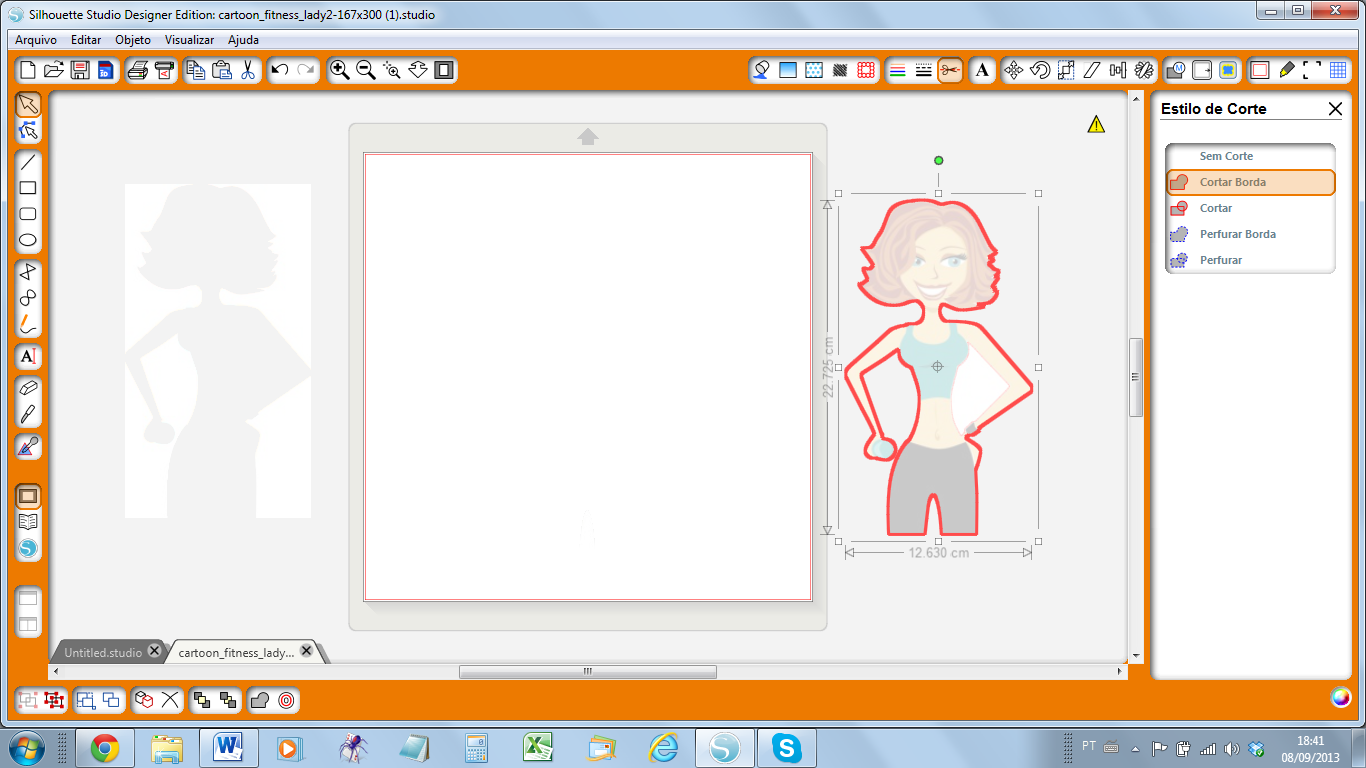


Usando a ferramenta de Zoom, chegue mais próximo do rosto.
Desenhe um circulo mais ou menos do tamanho do rosto.


Dê dois cliques sobre o círculo para abrir a edição de pontos e altere a posição dos pontos para que sigam o contorno do rosto. Se necessário, crie mais pontos, clicando sobre a linha.


Ajuste a curvatura das linhas mexendo as hastes azuis que partem dos pontos.


Use o Zoom para verificar se as linhas estão no local correto.
Faça a mesma coisa com o espaço deixado pelo braço dobrado.


Escreva o texto.
Use a ferramenta Deslocar para fazer um contorno no texto.
Preencha as duas camadas de texto com cores que combinem com a imagem.


Posicione as duas camadas de texto uma sobre a outra.
Nesse caso, não centralizei as duas porque quis um efeito de profundidade, então a camadas de baixo está ligeiramente deslocada em relação à de cima.


Selecione a imagem e as camadas de texto


Use a ferramenta de Deslocar para criar um contorno de 3mm em torno de toda a figura.
Configure a página para o formato Tablóide, que é o formato de TODAS AS MÍDIAS SILHOUETTE.


Insira as Marcas de Registro e ajuste as margens para conseguir um melhor aproveitamento da folha. Se necessário, altere a posição da imagem.


Envie o arquivo para a impressora e depois coloque na base de corte.
Ajuste as configurações de corte para Folha Magnética Imprimível e faça o ajuste manual da lâmina de acordo com o sugerido pelo Studio.

Faça o corte e então é só colocar com sua foto no lugar do rosto na porta da geladeira para ajudar a frear a gulodice fora de hora e incentivar os exercícios para uma vida mais saudável e feliz.


Espero que tenham gostado da dica.

Obrigada pela companhia e até nosso próximo voo.

Beijo

Karin
SilhouetteiraVoadora
www.silhouetteiravoadora.com.br – cursos online de Silhouette

Siga a Silhouetteira nas Redes Sociais
Facebook A Silhouetteira Voadora
Pinterest @silhouetteira_voadora


quarta-feira, 8 de maio de 2013

Diferenças entre o Silhouette Studio e a versão Designer Edition

Olá Silhouetteiras!
Sejam bem vindas a bordo para o terceiro voo do dia!!! rsrsrs

Atendendo à pedidos, vou falar sobre as diferenças entre o Silhouette Studio versão gratuita, disponível no site da Silhouette America e a versão paga, que custa US$ 49,99 quando não está em promoção.
O Designer Edition tem algumas ferramentas a mais (clique nos links para ler post sobre essas ferramentas):


- Sketch -  transforma uma linha contínua em linha de desenho, como se tivesse sido feita com lápis, caneta, carvão, etc. Para uso com as sketch pens (canetas) ou em arquivos de impressão e recorte.


- Criação de moldes para rhinestone (strass) - transforma qualquer desenho em molde para aplicação de rhinestone. O desenho pode ser redimensionado, alterado, personalizado e, ao final do processo, a ferramenta te dá o numero de strass de cada tamanho necessários para concluir o projeto, o que é bastante útil para saber se temos a quantidade necessária de pedrinhas e também para cálculo de custo,se for o caso de apresentar um orçamento.


- Distorção - permite a criação de efeitos de profundidade


- Régua e fios de retículo - auxiliam no posicionamento dos designs 


- Conta gotas - permite capturar preenchimentos de cor/padrão em um design e transferir para outro design


Além disso, o Designer Edition abre arquivos no formato .svg, sem precisar passar pelo processo de rastreamento.

Expliquei como usar arquivos em .svg sem ter o Designer Edition aqui.

Duas ferramentas presentes no Silhouette Studio aparecem com mais precisão e recursos na versão Designer do software:

- Borracha - em vez de fazer aquele "caminho de minhoca", a borracha realmente APAGA!!! rsrsrs


- Faca - dá a opção de cortar com ou sem borda e também cria cortes "enfeitadinhos": em onda, escalopado, ziper, etc.


Na minha opinião, a versão Designer vale muito, muito a pena.


terça-feira, 25 de setembro de 2012

O basicão - o que é a Silhouette?

Olá Silhouetteiras! Sejam bem vindas à bordo!!
 
Atendendo à pedidos, resolvi escrever sobre o "basicão": o que é a Silhouette e o que ela faz.
A Silhouette Cameo é uma plotter de corte, ou seja, é uma máquina que faz cortes.
Imagine como se fosse uma "prima" da sua impressora, só que em vez de imprimir, ela corta.
 
Para determinar como serão esses cortes, a Silhouette trabalha guiada por um software que deve ser instalado em seu computador ou notebook.
Esse software se chama Silhouette Studio, é gratuito, pode ser baixado do site da Silhouette America e permite que os desenhos sejam editados, dimensionados e multiplicados de acordo com a sua necessidade.
 
Também no software você vai informar qual material será cortado: papel até 240g, vinil adesivo, papel com glitter, papel fotográfico, manta magnética, molde para aplicação de strass (rhinestone), transfer para tecido, tecido fino de algodão (sem elastano). De acordo com essa escolha, o software vai informar qual a regulagem adequada da lamina para que o corte tenha boa qualidade. Essa regulagem da lamina deve ser feita manualmente e é um processo bastante simples.
 
A maioria dos materiais será cortado na máquina aderido à base de corte, que é uma placa de acetato que tem como finalidade manter o material firme.
A base de corte tem 30,5x30,5cm.
Existe também uma base com o dobro do comprimento, para quem precisa produzir projetos maiores ou em maior quantidade.
 
O vinil adesivo não precisa da base de corte e é possível cortar arquivos com até 3 metros de comprimento.
 
No software pode ser feito o processo do rastreamento de imagens, assunto que foi tema de post recente aqui no blog.
Após o rastreamento é possível imprimir as imagens na impressora comum e depois colocar o papel na Silhouette para que ela corte o contorno das imagens, processo conhecido como Print&Cut ou Imprimir&Cortar, paixão das pessoas que trabalham com personalização de festas. Também já escrevi sobre isso aqui.

Para quem não tem habilidade de criar seus próprios desenhos, há uma loja on line onde existem mais de 40000 designs disponíveis para compra. São projetos de corte, de imprimir e cortar, de projetos 3D como flores e caixas, de desenho, e muito mais.
 
Bom, esse é um resumo do que faz a nossa Pequena Notável.
Impossível não se apaixonar por ela, seja pela qualidade dos cortes, pela rapidez que agiliza infinitamente a produção quando comparada aos cortes artesanais feitos com tesoura, seja pelas inumeras possíbilidades de trabalhos combinando os diferentes materiais.
 
Espero que vocês tenham gostado desse voo.
 
Beijo e até a próxima
 
Karin


sábado, 22 de setembro de 2012

Imprimir e Cortar um arquivo rastreado

Olá Silhouetteiras!
Sejam bem vindas a bordo para esse voo que é uma "conexão" do último post, a etapa final do processo de rastrear, imprimir e cortar.
 
Passo 1
Para começar, Clique em Arquivo > Abrir e selecione a pasta onde o arquivo foi salvo.


Passo 2

Agora é preciso configurar a página para o formato A4, que é o que podemos usar na impressora doméstica.
Para isso, clique em Arquivo > Configurar Página > A4.


Passo 3

Clique então na ferramenta de Marcas de Registro e então clique no box Mostrar Marcas de Registro.


Passo 4
 
Redimensione a imagem e multiplique-a quantas vezes quiser, desde que todas as cópias fiquem dentro da linha vermelha e sem se sobrepor à área quadriculada.
 
 
Passo 5

Arquivo pronto, é hora de mandar para a impressora.
Clique em Arquivo > Imprimir.


Passo 6
 
Pegue a folha impressa, coloque na base de corte alinhada com o desenho do grid na parte superior e margem esquerda.
Carregue a base na máquina, alinhando a base com a primeira marca em relevo na parte cinza da máquina. Essa marca em relevo é ligeiramente menor do que as demais.
NÃO ENCOSTE A BASE DE CORTE NA PECINHA USADA PARA REGULAR A LAMINA, ISSO VAI DESALINHAR SEU CORTE.
Clique no comando de enviar para a Silhouette.
Clique então em Ignorar Impressão.


Passo 7
 
Repasse os passos indicados nas instruções na tela.
Se estiver tido OK, clique em Continuar.


Passo 8
 
Agora é a "hora da verdade"! rsrsrsrs
Clique em Detectar Automaticamente.
A Silhouette vai usar os sensores para "ler" as marcas de registro e assim saber onde localizar os cortes.
Após a conclusão da detecção das marcas, verifique se as configurações de corte estão corretas ( tipo de material a ser cortado e regulagem manual da lamina) e então clique em Cortar.


Obrigada pela companhia nesse voo e espero ver vocês no próximo!!
Beijo

Karin

Rastreamento (ou Vetorização)

Olá Silhouetteiras!
Sejam bem vindas à bordo, nosso destino hoje interessa para muitas pessoas: o rastreamento.
Mas o que é rastreamento?
Rastreamento é a criação de linhas de corte associadas à imagens comuns que trazemos para dentro do Silhouette Studio.

Nunca é demais repetir que a Silhouette NÃO IMPRIME, então para fazer o corte externo de imagens impressas na sua impressora, é preciso criar a linha de corte, senão a máquina não tem como saber qual é a imagem a ser cortada.

Depois de concluído o rastreamento, será preciso criar as marcas de registro para o corte, mas isso será tema de outro post.
 
Você pode rastrear fotos, imagens salvas da internet ou de kit digitais, o processo do rastreamento será sempre o mesmo.
 
Não vou mentir para vocês: nem sempre é fácil conseguir um bom resultado com o rastreamento e a qualidade final é diretamente dependente da qualidade da imagem que originou essa linha de corte.
 
Quanto maior for a qualidade (definição) da imagem e o contraste entre cada parte da imagem e entre ela e o fundo onde está, melhor será o resultado final e menos trabalho vai dar.
 
Pode ser fácil ou super trabalhoso e não existe "receita de bolo" que funcione sempre igual. Você vai ter que achar a equação ideal para cada imagem que for rastrear.

O primeiro passo é encontrar a imagem que você deseja.
Clique com o botão direito do mouse sobre ela e então em Salvar Imagem Como.
Dê um nome para a imagem e escolha a pasta no seu computador onde quer salvar essa imagem.
 
Passo 1
Abra o Silhouette Studio, vá em Arquivo > Abrir (ou no botão da pasta aberta, que é o segundo da esquerda para a direita).
Na janela que vai abrir, selecione a pasta onde está salvo o arquivo e marque a opção All Files. Se não fizer isso, o Studio abrirá somente os arquivos que sejam do tipo .studio.


Passo 2
Uma vez que a imagem esteja na tela, amplie-a para que fique mais fácil trabalhar.


Passo 3
Abra a ferramenta de rastreamento e clique em Selecionar Área de Rastreamento. Faça uma "caixa em torno da imagem que você quer rastrear.

 
Passo 4
Aguarde alguns segundos para que o programa identifique as linhas de contraste entre cada parte da imagem.


Passo 5
Aumente o numero do filtro de Alta Frequência para que as linhas fiquem melhor definidas. Esse ajuste varia de imagem para imagem, é um processo de tentativa e erro.


Neste ponto, você tem duas opções: rastrear somente a borda externa, para trabalhar com um arquivo de imprimir e cortar ou rastrear todas as linhas da imagem, para trabalhar com recortes.
A segunda opção é a que uso no meu trabalho de atelier, porque eu não trabalho com impressão e recorte.
 
Vamos à alternativa mais complexa primeiro: clique em Rastrear.


Automaticamente o programa vai criar linhas de corte em todas as partes da figura.
Afastando a imagem, você verá as linhas de corte em vermelho.
Clique então em Arquivo > Salvar Como e escolha a pasta onde deseja guardar seu arquivo rastreado.
 
 
Aparentemente as linhas estão perfeitas, mas usando a ferramenta de zoom podemos ver que em vários pontos as linhas são tremidas, podem até estar interrompidas ou fundindo duas partes do desenho que não deveriam estar ligadas.


Para consertar esses imperfeições, selecione a imagem, clique em Objeto > Liberar Caminho Composto. Esse procedimento "libera" cada uma das partes do desenho para que possa ser editado individualmente.


Dê dois cliques em cima da parte que precisa ser corrigida. Vários quadradinhos cinza aparecerão, um em cada ponto onde a linha muda de direção.
 
 
Selecione o ponto que você quer apagar e clique em Excluir Ponto na coluna lateral.
Uma vez que o ponto é apagado, a linha passará a ligar o ponto que estava à direita e o que estava à esquerda do ponto apagado.
Repita o processo de apagar pontos até que as imperfeições sejam corrigidas.
 
NOTA IMPORTANTÍSSIMA: vá eliminando os pontos e corrigindo a posição dos outros, e clique em SALVAR a cada 5 ou 10 minutos de trabalho, para evitar perder um tempão de trabalho caso haja algum problema com seu computador ou com o sftware.
 
Com a prática esse processo se torna mais rápido e fácil, por isso não desanime quando fizer da primeira vez e achar complicado demais.


Quando estiver satisfeita com o resultado, selecione todas as partes e clique em Objeto > Agrupar, para tornar todas as partes um arquivo só.
Dimensione do tamanho desejado e só então desagrupe para cortar cada parte da imagem em um papel diferente.


Depois de todo esse processo, você vai achar muito fácil o trabalho para fazer o rastreamento da borda externa.
Repita os passos de 1 a 5 e então clique em Rastrear Borda Externa.
 
 
Afaste a imagem e verifique a linha de corte que foi criada em torno da imagem.
 
 
Faça as correções de pontos que forem necessárias da mesma forma que foi ensinado acima.
Quando estiver satisfeita com a linha de corte, sobreponha novamente a imagem, use o zoom para ter certeza de que o alinhamento está perfeito e então selecione a imagem e a linha de corte, clique em Objeto > Agrupar.
Clique então em Arquivo > Salvar Como e escolha a pasta onde deseja guardar seu arquivo rastreado.
 
Abra uma nova guia, abra o arquivo salvo e então pode trabalhar com ele, dimensionando-o e montando o arquivo de imprimir e cortar, adicionando as Marcas de Registro.
 
Espero que vocês tenham gostado desse voo.
Beijo e até a próxima.
 
Karin